
Birden Fazla Sayfayı Tek Bir Kağıt Yaprağında Birleştirme ve Yazdırma
Boyutu küçülterek birden fazla sayfayı tek bir yaprağa yazdırabilirsiniz (2 Orijinali Birleştirme).
Örneğin A4 boyutundaki orijinali A5 boyutuna küçültüp bir A4 kağıda iki sayfa yazdırabilirsiniz. Kağıttan tasarruf etmek için, 2 Yüzlü Yazdırma ve 2 Orijinali Birleştirme işlevlerini aynı anda kullanabilirsiniz.
Tek bir yaprağa 16 sayfaya kadar yazdırabilir ve sırayı belirleyerek sayfaları yaprakta düzenleyebilirsiniz.
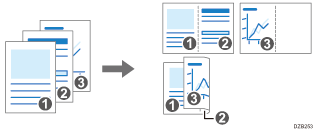
2 Orijinali Birleştir İşlevini Belirleme (Windows)
[Sık Kullanılan Ayarlar] sekmesinde 2 Orijinali Birleştir işlevini belirleyin.
 Yazdırmak için bilgisayarda bir belge açın ve uygulamadaki yazdır menüsünden yazıcı sürücüsünün ayar ekranını görüntüleyin.
 Kağıt Boyutu, Kağıt Tipi, Yön ve diğer ayarları yapın.
 Birleştirilecek sayfa sayısını ve sayfaların sırasını belirleyin.
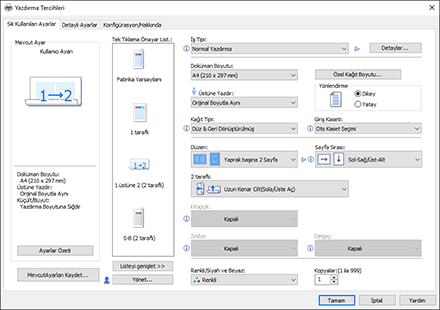
Düzen: Birleştirilecek sayfa sayısını seçin.
Sayfa Sırası: Sayfaların sırasını seçin.
Çerçeve Kenarı Çiz: [Detaylı Ayarlar] sekmesi
 [2 Taraflı/Düzen/Kitapçık] konumundaki Draw Frame Border onay kutusunu işaretleyerek sayfalar arasında çizgi olmasını sağlayın.
 Yapılandırmayı tamamladıktan sonra, yazdırmak için [OK] tuşuna basın.
Makineyle aynı özelliği destekleyen bir uygulamadan yazdırırken, özelliği uygulama içinde ayarlamayın. Uygulama içindeki ayar etkinleştirilmişse, yazdırma sonucu istendiği gibi olmayabilir.
2 Orijinali Birleştir İşlevini Belirleme (OS X/macOS)
[Yerleşim] menüsünde 2 Orijinali Birleştir işlevini belirleyin.
Yazdırmak için bilgisayarda bir belge açın ve uygulamadaki yazdır menüsünden yazıcı sürücüsünün ayar ekranını görüntüleyin.
Kağıt Boyutu, Yön, Kağıt Tipi ve diğer ayarları yapın.
[Yerleşim]'i seçtikten sonra birleştirilecek sayfa sayısını ve sayfaların sırasını belirleyin.
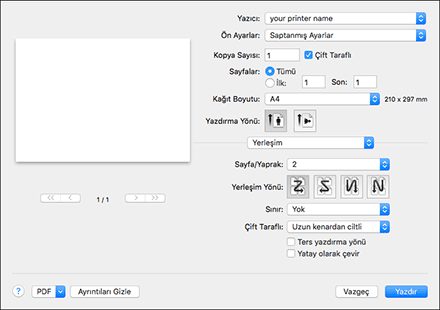
Yaprak Başına Sayfa Sayısı: Birleştirilecek sayfa sayısını seçin.
Yerleşim Yönü: Sayfaların sırasını seçin.
Kenarlık: Sayfalar arasına ne tür bir kenar çizgisi çizileceğini seçin.
Yapılandırmayı tamamladıktan sonra, yazdırmak için [Yazdır]'a tıklayın.