
Yazdırılan Sayfalardan Veri Sızıntısını Engelleme
Kağıda yazdırılan gizli ya da özel bilgil.er yanlış şekilde kopyalanabilir ya da çalınabilir ve verilerin sızmasına neden olabilir.
Makinenin aşağıdaki işlevleri kullanıcının dosya yönetimi farkındalığını artırabilir ve yazdırılan sayfaların izinsiz kopyalanmasını ya da denetimsiz bırakılmasını caydırabilir.
İşi yazdıran kullanıcının adını yazdırılan sayfalara eklemek için (Zorunlu Güvenlik Damgası)

Her zaman bir yazdıran adı eklenmesi kullanıcının dosya yönetimi farkındalığını artırabilir.
İziniz kopyalama uyarısı için (İzinsiz Kopyalama Engelleme/Kopyalama için Veri Güvenliği)

Makinede kopyalanan ya da yazdırılan belgelere belirli bir metin ekleyebilirsiniz. bu işlevler hakkındaki ayrıntılar için aşağıdaki bölümlere bakın:
Fotokopi/Doküman Sunucusu işlevleri:
Kullanma Kılavuzu (Tam Sürüm), İngilizce.
Yazıcı işlevi:
Kullanma Kılavuzu (Tam Sürüm), İngilizce.
Bu işlevleri, kullanıcılar kullanmasa bile etkinleştirebilirsiniz.
Yazdırma işlerini her zaman makinede depolamak için
Yazdırma işleri, yazıcı sürücüsünün ayarından bağımsız olarak kağıda yazdırılmadan önce her zaman makinede depolanır.
Kullanıcılar yazdırma işlerini yapmak için makinedeki kontrol panelini çalıştırmalıdır. Kullanıcı yazdırılan sayfaları yazdırmadan hemen sonra alabilir.
Zorunlu Güvenlik Damgasının İşlevini Belirleme (Ayarlar Ekran Tipi: Standart)
Oturum kullanıcı adı gibi kullanıcı bilgisinin basılacağı konumu belirtin.
Zorunlu Güvenlik Damgası, Fotokopi Makinesi, Doküman Sunucusu, Faks ve Yazıcı işlevleriyle birlikte kullanılabilir.
 Kontrol panelinden, makine yöneticisi olarak makinede oturum açın.
 Ana ekranda [Ayarlar] ögesine basın.

 Ayarlar ekranında, [Sistem Ayarları] düğmesine basın.
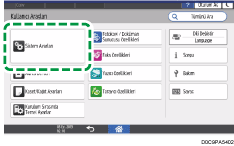
 [Yönetici Ayarları]
 [Güvenlik Deseni/Damgası] [Zorunlu Güvenlik Damgası: (fonksiyon adı)] üzerine basın.
 Zorunlu Güvenlik Damgası yanındaki listeden: (işlev adı), [Açık]'ı seçin ve ardından damga bilgisini ve konumunu belirtin.
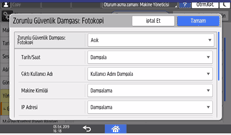
Tarih/Saat: İş çıkış zamanını yazdırır.
Çıktı Kullanıcı Adı:
Damga Kullanıcı Adı: Adı Adres Defterine yazdırır.
Oturum Açma Kullanıcı Adını Damgala: Kullanıcı kodunu veya oturum açma kullanıcı adını Adres Defterindeki kimlik doğrulama bilgilerinde yazdırır.
Makine ID: Makinenin seri numarasını yazdırır. [Ayarlar]
[Sorgula] üzerine basarak da seri numarasını görüntüleyebilirsiniz.IP Adresi: Makinenin IP adresini yazdırır.
Damga Konumu: Damga konumunu seçin.
Dama Konumunu Ayarla: Bir değer girin veya ok düğmesine basarak konumu ayarlayın.
 [OK] tuşuna basın.
 [Ana sayfa] (
 ) üzerine basın ve ardından makinenin oturumunu kapatın.
Kopyalama İşlevi için Yetkisiz Kopya Engellemeyi ya da Veri Güvenliğini Belirleme (Ayarlama Ekran Tipi: Standart)
Bu işlev Fotokopi Makinesi, Doküman Sunucusu, Faks ve Yazıcı işlevleriyle birlikte kullanılabilir.
Kontrol panelinden, makine yöneticisi olarak makinede oturum açın.
Ana ekranda [Ayarlar] ögesine basın.
Ayarlar ekranında, [Sistem Ayarları] düğmesine basın.
[Yönetici Ayarları][Güvenlik Deseni/Damga] [Yetkisiz Kopya Engelleme Yazdırma: (fonksiyon adı)] üzerine basın.
Yetkisiz Kopyalama Engellemenin Belirlenmesi
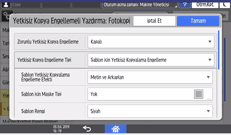
[Yetkisiz Kopya Engelleme Yazdırma: Fotokopi Makinesi] / [Yetkisiz Kopya Engelleme Yazdırma: Doküman Sunucusu] temel ayarları
Zorunlu Yetkisiz Kopya Engelleme: Gömülü desenin yazdırılmasını zorunlu hale getirip getirmeyeceğinizi seçin.
Kapalı:
Gömülü desen yazdırma zorunlu değildir. Kullanıcılar gömülü desenle yazdırılıp yazdırılmayacağını belirtebilir ve ayarlarını Fotokopi Makinesi/Doküman Sunucusu ekranından belirleyebilir.
Açık:Kllnc.Bazı Ayrlr.Değiştirblr.:
Gömülü desen yazdırma zorunlu. Kullanıcılar Fotokopi Makinesi/Doküman Sunucusu ekranından, tür ve kalınlık hariç gömülü desen ayarlarını belirleyebilir.
Açık: Kllnc.Ayarları Değiştiremez:
Gömülü desen yazdırma zorunlu. Kullanıcılar, Fotokopi Makinesi/Doküman Sunucusu ekranından gömülü desen ayarlarını belirleyemez.
Yetkisiz Kopya Engelleme Türü: Yetkisiz kopya engelleme türünü seçer.
Kopyalama Veri Güvenliği:
İzinsiz kopyalar yaparken belgeleri gri bir desen yazdırarak korur.
Desen için Yetkisiz Kopya Engelleme:
Belgelerin izinsiz kopyalarına metin veya desen ekler.
[Yetkisiz Kopya Engelleme Yazdırma: Yazıcı] temel ayarları
Yetkisiz Kopya Engelleme Ayarı: Yetkisiz kopya engellemenin etkin olup olmayacağını belirtin.
Açık:
Makinede belirtilen kopya engelleme işlevini yazıcı sürücüsünün ayarlarından bağımsız olarak etkinleştirir.
Kapalı:
Makinede belirtilen yetkisiz kopya engelleme işlevini devre dışı bırakır. Yetkisiz kopya işlevi yazıcı sürücüsünde belirtili ise, makine yazdırma işlerini belirtilen ayarlara göre yapar.
Zorunlu Yetkisiz Kopya Engelleme: Yetkisiz kopya engelleme işlevinin içeriğini ve önceliğini seçin.
Sürücü/Komut:
Eklenen desen yazdırılmaz. Kontrol panelinde ya da yazıcı sürücüsünde gerektiği gibi yetkisiz kopya engelleme işlevini belirleyin.
Sürücü/Komut (Çoğu Ayar):
Makinede belirtilen ayarlar desen, renk ve yoğunluk maske türüne uygulanır ve kontrol panelinde ya da yazıcı sürücüsünde belirtilen ayarlar diğer öğelere uygulanır.
Makine Ayar(lar)ı:
Makinede belirtilen ayarlar yazdırmaya uygulanır.
Yetkisiz Kopya Engelleme Türü: Yetkisiz kopya engelleme türünü seçer.
Kopyalama Veri Güvenliği:
İzinsiz kopyalar yaparken belgeleri gri bir desen yazdırarak korur.
Desen için Yetkisiz Kopya Engelleme:
Belgelerin izinsiz kopyalarına metin veya desen ekler.
Desen ayarları
Desen Efektlerinin Yetkisiz Kopya Engellemesi: Bir metin ve desen kombinasyonu belirleyin.
Şablon için Maske Tipi: 11 tür arasından seçin.
Şablon Rengi: Siyah, Cam Göbeği ve Macenta arasından bir renk seçin.
Şablon Yoğunluğu: 5 geçiş seviyesi arasındaki seçin.
Kopyalama Efekti için Veri Güvenliği: Bir metin ve desen kombinayonu belirtin.
Metin ayarı
Kullanıcı Adı, Tarih & Saat, özel metin ya da "Yetkisiz Kopya" standart metin dizeleri arasından "Metin Seçimi" alanında için bir metin dizesi seçin. Seçilen metin dizesi için yazı tipini, punto boyutunu, açıyı, damganın tekrarlanıp tekrarlanmayacağı ile birlikte ve baskı konumunu seçebilirsiniz.
[OK] tuşuna basın.
[Ana sayfa] () üzerine basın ve ardından makinenin oturumunu kapatın.

Kopyalama Veri Güvenliği içinde belirtilen belgelerin kopyalanmasını devre dışı bırakmak için, [Sistem Ayarları]
[Yönetici Ayarları][Güvenlik Deseni/Damga][Kopyalama Veri Güvenliğini Sapta]'ya basın ve ardından [Açık] olarak belirleyin.
Doğrudan Yazdırma İşlerini Sınırla İşlevini Belirleme (Ayarlar Ekran Tipi: Standart)
Kontrol panelinden, makine yöneticisi olarak makinede oturum açın.
Ana ekranda [Ayarlar] ögesine basın.
Ayarlar ekranında, [Yazıcı Ayarları] düğmesine basın.
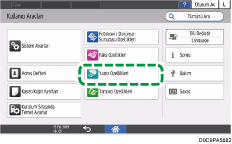
[Veri Yönetimi/Bakım][Yazdırma İşleri][Doğrudan Yazdırma İşlerini Kısıtla]'ya basın.
Doğrudan Yazdırma İşlerini Kısıtla'nın yanındaki listeden, [İşleri otomatik Olarak Kaydet]'i seçin.
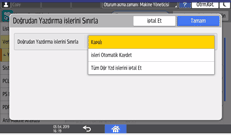
[Tüm Dğr.Yzd.İşl.İptal Et] seçeneğini seçerseniz, tüm yazdırma işleri kaydedilmeden iptal edilir.
[OK] tuşuna basın.
[Ana sayfa] () üzerine basın ve ardından makinenin oturumunu kapatın.
Zorunlu Güvenlik Damgası İşlevini Belirleme (Ayarlar Ekran Tipi: Klasik)
Oturum kullanıcı adı gibi kullanıcı bilgisinin basılacağı konumu belirtin.
Zorunlu Güvenlik Damgası, kopyalama, belge sunucusu, faks ve yazdırma ile birlikte kullanılabilir.
Kontrol panelinden, makine yöneticisi olarak makinede oturum açın.
Ana ekranda [Ayarlar] ögesine basın.
Ayarlar ekranında [Makine Özellikleri] düğmesine basın.
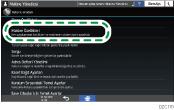
Ayar ekranını görüntülemek için [Sistem Ayarları][Yönetici Araçları] sekmesi [Zorunlu Güvenlik Damgası: (işlev adı)] düğmesine basın.
[Açık] düğmesine basın ve damgalanacak bilgiyi belirtin.

Tarih/Zaman: İş çıktı zamanını yazdırmak için [Damgala] ögesini seçin.
Çıktı Kullanıcı Adı: Adres defterindeki adı yazdırmak için [Kullanıcı Adını Damgala] ögesini seçin. Adres defterindeki kimlik doğrulama bilgisinde yer alan kullanıcı kodunu ya da kullanıcı oturum adını yazdırmak için [Otr.Aç.Kul.Adı.Damg.] ögesini seçin.
Makine Kimliği: [Kullanıcı Araçları]
[Sorgu]'daki Makinenin Seri Numarası'nı yazdırmak için [Damgala] ögesini seçin.Makine IP Adresi: Makinenin IP adresini yazdırmak için [Damgala] ögesini seçin.
Damga Konumunu Ayarlayın: Damga konumunu belirtmek için [Değiştir] düğmesine basın.
[OK] tuşuna basın.
Yapılandırmayı tamamladıktan sonra Home () (Ana sayfa) düğmesine basın.
Kopyalama İşlevi için Yetkisiz Kopya Engellemeyi ya da Veri Güvenliğini Belirleme (Ayarlama Ekran Tipi: Klasik)
Bu işlev kopyalama, belge sunucusu ve yazdırma ile kullanılabilir.
Kontrol panelinden, makine yöneticisi olarak makinede oturum açın.
Ana ekranda [Ayarlar] ögesine basın.
Ayarlar ekranında [Makine Özellikleri] düğmesine basın.
Ayar ekranını görüntülemek için [Sistem Ayarları][Yönetici Araçları] sekmesi [Yetkisiz Kopya Engelleme Ayarı Yazdırma: (işlev adı)] düğmesine basın.
Yetkisiz Kopyalama Engellemenin Belirlenmesi
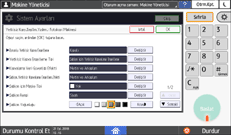
İzinsiz Kopya Engelleme için Temel Ayarlar
Yetkisiz Kopy.Engllm.Yzdrm: Bu işlevin etkin olup olmayacağını belirtin. Bu işlev yalnızca yazdırma ile kullanılabilir.
Açık: İzinsiz işlevini etkinleştirir. Makinede belirtilen kopya engelleme işlevi yazıcı sürücüsünün ayarlarından bağımsızdır.
Kapalı: İzinsiz işlevini devre dışı bırakır. Makinede belirtilen Kopya Engelleme işlevi. İzinsiz işlevi Kopya Engelleme işlevi yazıcı sürücüsünde belirtilir, makine yazdırma işlerini belirtilen ayarlara göre yapar.
Zorunlu Yetkisiz Kopya Engelleme: İzinsiz Kopya Engelleme işlevinin içeriğini ve bunların önceliğini belirtin.
Kapalı ya da Sürücü / Komut:
Eklenen desen yazdırılmaz. İzinsiz işlevini belirtin. Kontrol panelinde ya da yazıcı sürücüsünde gerektiği gibi Kopya Engelleme işlevi.
Açık:Kull.Bz.Ayrl.Dğştrblr. ya da Sürücü/Komut (Çoğu Ayar):
Makinede belirtilen ayarlar desen, renk ve yoğunluk maske türüne uygulanır ve kontrol panelinde ya da yazıcı sürücüsünde belirtilen ayarlar diğer öğelere uygulanır.
Açık:Kullnc.Ayrlr.Dğştrmz. ya da Makine Ayar(lar)ı:
Makinede belirtilen ayarlar yazdırmaya uygulanır.
Yetkisiz Kopya Engelleme Tipi: İzinsiz kopya yaparken gri desenle yazdırarak belgeleri korumak için [Kopyalama Veri Güvenliği] ögesini seçin. İzinsiz belge kopyalarına bir metin ya da desen eklemek için [Ytkz.Kopy.Eng.: Şbln] ögesini seçin.
Desen ayarları
Kopyalama Veri Güvenliği Efekti ya da Şablon.Yetkisiz Kopyalama Engellem.Efekti: Bir metin ve bir desen kombinasyonu seçin. Bu efektler hakkındaki ayrıntılar için "Yazdırılan ya da kopyalanan belgeler üzerindeki desenler" listesine bakın.
Şablon için Maske Tipi: 11 tür arasından seçin.
Şablon Rengi: Siyah, Macenta ve Cam Göbeği arasından bir renk seçin.
Şablon Yoğunluğu: 5 geçiş seviyesi arasındaki seçin.
Metin ayarı
Kullanıcı Adı, Tarih & Saat, özel metin ya da "KOPYA" standart metin dizeleri arasından "Metin Seçimi" alanında kullanılacak bir metin dizesi seçin. Seçilen metin dizesi için yazı tipini, punto boyutunu, açıyı, damganın tekrarlanıp tekrarlanmayacağını ve baskı konumunu seçebilirsiniz.
[OK] tuşuna basın.
Yapılandırmayı tamamladıktan sonra Home () (Ana sayfa) düğmesine basın.
Kopyalama için Veri Güvenliği'nde belirtilen belgelerin kopyalanmasını devre dışı bırakmak için, [Sistem Ayarları]
[Yönetici Araçları] sekmesi [Kopyalama Veri Güvenliği Algıla] için [Açık] ayarını seçin.
Doğrudan Yazdırma İşlerini Sınırla İşlevini Belirleme (Ayarlar Ekran Tipi: Klasik)
[Yazıcı Özellikleri] the [System] sekmesindeki ayarları belirleyin.
Kontrol panelinden, makine yöneticisi olarak makinede oturum açın.
Ana ekranda [Ayarlar] ögesine basın.
Ayarlar ekranında [Makine Özellikleri] düğmesine basın.
Ayar ekranını görüntülemek için [Yazıcı Özellikleri][Sistem] sekmesi [Doğrudan Yazdırma İşlerini Sınırla] düğmesine basın.
[İşleri Oto.Kaydet] düğmesine basın.
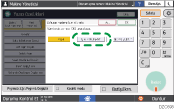
[Tüm Dğr.Yzd.İşl.İpt.Et] seçeneğini seçerseniz, tüm yazdırma işleri kaydedilmeden iptal edilir.
[OK] tuşuna basın.
Yapılandırmayı tamamladıktan sonra Home () (Ana sayfa) düğmesine basın.