
Печать на конвертах
Загрузите конверты в обходной лоток или в лоток для бумаги.
Загрузите конверты в аппарат и измените настройки лотка для бумаги на панели управления.
Печать на конвертах, загруженных в обходном лотке (Тип экрана настроек: Стандартн.)
 Загрузите конверт в обходной лоток.
Типы и варианты ориентации конвертов | Обходной лоток |
|---|---|
Конверты с боковым клапаном  | 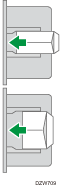 Клапан: открыт Нижняя сторона конверта: слева Сторона для печати: нижняя |
Конверты с боковым клапаном  | 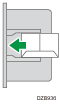 Клапан: закрыт Нижняя сторона конверта: оборотная Сторона для печати: нижняя |


 Нажмите [Настройки] на начальном экране.

 На экране настройки нажмите [Параметры лотка/бумаги].
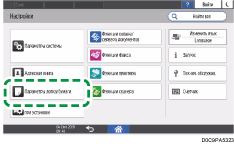
 Нажмите [Размер бумаги/тип бумаги].
 Нажмите [Обходной лоток]
 [Размер бумаги: принтер], а затем выберите формат конвертов.
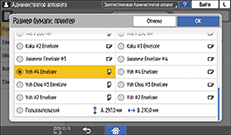
Если формат загруженного конверта не включен в список, выберите [Пользовательский] и введите значение.
 Нажмите [OK].
 Нажмите [Тип/Толщина бумаги] и выберите значение [Конверт] в списке "Тип бумаги".
Также выберите толщину загруженных конвертов из списка "Толщина бумаги".
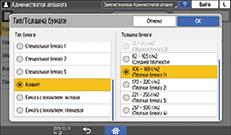
 Дважды нажмите [OK].
 После завершения настройки нажмите [Начальный экран] (
 ).
).
 Откройте распечатываемый документ на компьютере и откройте окно настройки параметров драйвера принтера из меню печати в приложении.
 Укажите формат и тип бумаги.
Windows
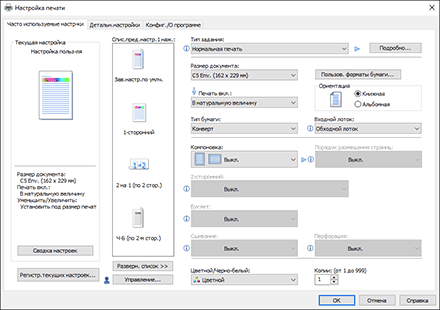
Размер документа: выберите формат конверта. Если формат конверта отсутствует в предлагаемых опциях, введите соответствующее значение в поле [Пользов. форматы бумаги...].
Тип бумаги: [Конверт]
Можно указать нестандартный формат бумаги, который обычно используется в качестве опции в меню "Форматы документов".
Печать на бумаге нестандартного формата, загруженной в обходной лоток
OS X/macOS
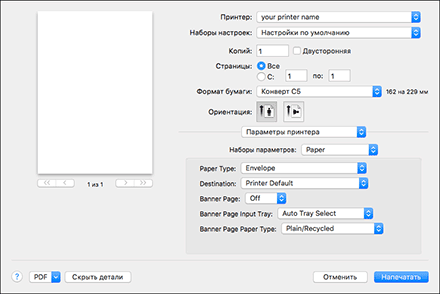
Формат бумаги: выберите формат конверта. Если формат конверта отсутствует в предлагаемых опциях, выберите [Manage Custom Sizes] ([Установить другой формат]) и введите соответствующее значение.
Тип бумаги: [Конверт]
 Выполните печать.
Печать на конвертах, загруженных в лотке для бумаг (Тип экрана настроек: Стандартн.)
Загрузите конверт в лоток для бумаги.
Типы и варианты ориентации конвертов | Лотки 2-4 |
|---|---|
Конверты с боковым клапаном | 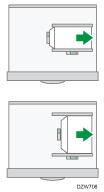 Клапан: открыт Нижняя сторона конверта: справа Сторона для печати: верхняя |
Конверты с боковым клапаном | 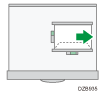 Клапан: закрыт Нижняя сторона конверта: оборотная Сторона для печати: верхняя |
Нажмите [Настройки] на начальном экране.
На экране настройки нажмите [Параметры лотка/бумаги].
Нажмите [Размер бумаги/тип бумаги] и затем выберите лоток, в который загружены конверты.
Нажмите [Формат бумаги] и выберите размер конверта.
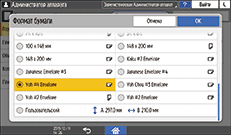
Если формат загруженного конверта не включен в список, выберите [Пользовательский] и введите значение.
Нажмите [OK].
Нажмите [Тип/Толщина бумаги] и выберите значение [Конверт] в списке "Тип бумаги".
Также выберите толщину загруженных конвертов из списка "Толщина бумаги".
Дважды нажмите [OK].
После завершения настройки нажмите [Начальный экран] ().
Откройте распечатываемый документ на компьютере и откройте окно настройки параметров драйвера принтера из меню печати в приложении.
Укажите формат и тип бумаги.
Windows
Размер документа: выберите формат конверта. Если формат конверта отсутствует в предлагаемых опциях, введите соответствующее значение в поле [Пользов. форматы бумаги...].
Тип бумаги: [Конверт]
Можно указать нестандартный формат бумаги, который обычно используется в качестве опции в меню "Форматы документов".
Печать на бумаге нестандартного формата, загруженной в обходной лоток
OS X/macOS
Формат бумаги: выберите формат конверта. Если формат конверта отсутствует в предлагаемых опциях, выберите [Manage Custom Sizes] ([Установить другой формат]) и введите соответствующее значение.
Тип бумаги: [Конверт]
Выполните печать.
Печать на конвертах (Тип экрана настроек: Классический)
Загрузите конверт в обходной лоток или в лоток для бумаги.
Типы и варианты ориентации конвертов | Лотки 2-4 | Обходной лоток |
|---|---|---|
Конверты с боковым клапаном | Клапан: открыт Нижняя сторона конверта: справа Сторона для печати: верхняя | Клапан: открыт Нижняя сторона конверта: слева Сторона для печати: нижняя |
Конверты с боковым клапаном | Клапан: закрыт Нижняя сторона конверта: оборотная Сторона для печати: верхняя | Клапан: закрыт Нижняя сторона конверта: оборотная Сторона для печати: нижняя |
Нажмите [Настройки] на начальном экране.
Нажмите [Пар.лот.бум.][Размер лотка для бумаги] или [Размер бумаги обходного лотка Принтера], а затем выберите формат конвертов.
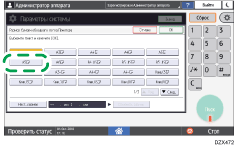
Если формат загруженного конверта не включен в список, выберите [Нестандартный размер] и введите значение.
Нажмите [OK].
Нажмите кнопку "Тип бумаги" в окне настройки параметров лотка с загруженными конвертами, а затем выберите опцию [Конверт].
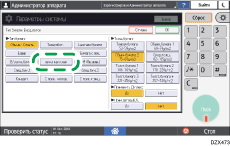
После завершения настройки нажмите [Начальный экран] ().
Откройте распечатываемый документ на компьютере и откройте окно настройки параметров драйвера принтера из меню печати в приложении.
Укажите формат и тип бумаги.
Windows
Размер документа: выберите формат конверта. Если формат конверта отсутствует в предлагаемых опциях, введите соответствующее значение в поле [Пользов. форматы бумаги...].
Тип бумаги: [Конверт]
Можно указать нестандартный формат бумаги, который обычно используется в качестве опции в меню "Форматы документов".
Печать на бумаге нестандартного формата, загруженной в обходной лоток
OS X/macOS
Формат бумаги: выберите формат конверта. Если формат конверта отсутствует в предлагаемых опциях, выберите [Manage Custom Sizes] ([Установить другой формат]) и введите соответствующее значение.
Тип бумаги: [Конверт]
Выполните печать.