
Instalar o Driver de Impressão Utilizando o Device Software Manager
O Device Software Manager é um utilitário de suporte para instalação de drivers no Windows. O Device Software Manager ajuda a detetar automaticamente através da internet o driver mais recente para o computador que utilizar e a instalá-lo com um procedimento simples.

O Device Software Manager suporta apenas o sistema operativo Windows. Para instalar o driver de impressão num Mac OS, consulte os seguintes:
Instalar o Driver de Impressão para Ligação de Rede (OS X/macOS)
Guia do Utilizador (Versão Completa)
Siga as instruções do programa de instalação para ligar o cabo USB.
Instalar o Device Software Manager a partir do CD-ROM
 Insira o CD-ROM no computador.
Se o programa de instalação não iniciar automaticamente, faça duplo clique em [Setup.exe] no diretório de raiz do CD-ROM.
 Clique em [Instalar online].
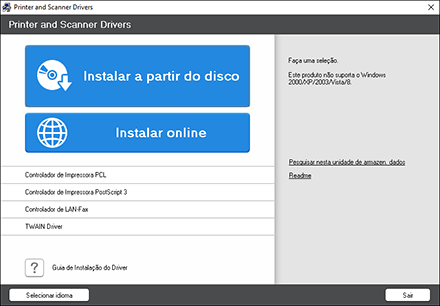
 Selecione [Aceito o acordo] no ecrã "Acordo de licença" e, em seguida, clique em [Instalar].
 No ecrã "Programa de melhoria da qualidade", selecione [Vou participar no Programa de melhoria da qualidade] ou [Não vou participar no Programa de melhoria da qualidade] e, em seguida, clique em [Seguinte].
 No ecrã "Config. notificação atualização do driver", especifique se pretende visualizar a mensagem sobre a atualização do driver e, em seguida, clique em [Seguinte].
O processo de instalação do Device Software Manager começa.
 Selecione a ligação entre o equipamento e o computador e, em seguida, clique em [Seguinte].
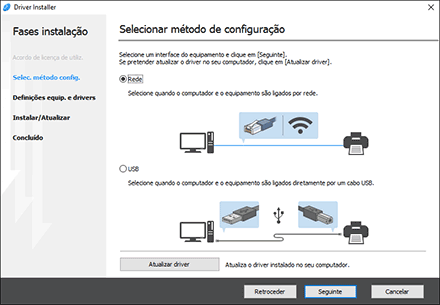
Rede: Procure dispositivos ligados à rede.
USB: Seguindo as instruções no ecrã "Ligação ao dispositivo", ligue o equipamento e o computador com o cabo USB para procurar o equipamento.
 Selecione este equipamento entre os dispositivos detetados e, em seguida, clique em [Seguinte].
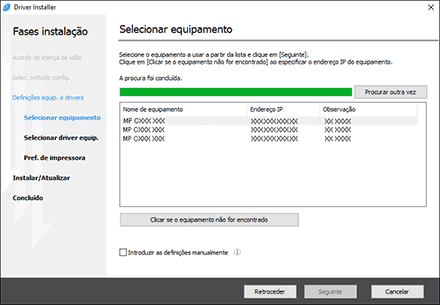
A instalação do driver começa.
Se "Não foi possível verificar o editor" for apresentado no início da instalação, continue a instalação. O programa de instalação iniciado que foi transferido do website do fabricante não tem qualquer problema. Continue a instalação.
Quando ligar o equipamento e o computador com um cabo USB, siga as instruções no ecrã do programa de instalação.
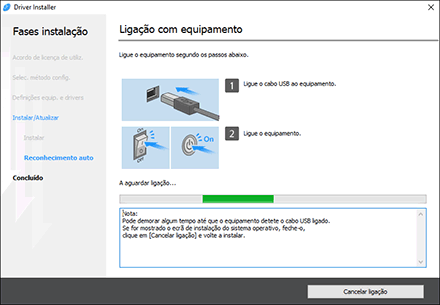
Se o equipamento não for detetado, clique em [Cancelar ligação]. Mesmo que a ligação seja cancelada, a instalação é concluída. Após o ecrã do programa de instalação fechar, o equipamento é adicionado automaticamente quando é ligado ao computador com o cabo USB.
 Quando a instalação estiver concluída, clique em [Concluir].

Após a conclusão da instalação, o ícone do Device Software Manager é criado no ecrã do ambiente de trabalho.

Pode atualizar o driver de impressão instalado com o Device Software Manager.
Guia do Utilizador (Versão Completa)
Instalar o Device Software Manager a partir do ficheiro transferido
Faça duplo clique no ficheiro transferido.
Selecione [Aceito o acordo] no ecrã "Acordo de licença" e, em seguida, clique em [Instalar].
Clique em [Seguinte] no ecrã "Bem-vindo(a) ao assistente de configuração do Device Software Manager".
No ecrã "Programa de melhoria da qualidade", selecione [Vou participar no Programa de melhoria da qualidade] ou [Não vou participar no Programa de melhoria da qualidade] e, em seguida, clique em [Seguinte].
No ecrã "Config. notificação atualização do driver", especifique se pretende visualizar a mensagem sobre a atualização do driver e, em seguida, clique em [Seguinte].
O processo de instalação do Device Software Manager começa.
Após a conclusão da instalação, selecione a caixa [Executar Device Software Manager] e, em seguida, clique em [Concluir].
A instalação de instalar online é concluída. Em seguida, instale o driver de impressão.
No ecrã "Acordo de licença para utilizadores finais", selecione [Aceitar] e, em seguida, clique em [Seguinte].
Selecione a ligação entre o equipamento e o computador e, em seguida, clique em [Seguinte].
Rede: Procure dispositivos ligados à rede.
USB: Seguindo as instruções no ecrã "Ligação ao dispositivo", ligue o equipamento e o computador com o cabo USB para procurar o equipamento.
 Selecione este equipamento entre os dispositivos detetados e, em seguida, clique em [Seguinte].
A instalação do driver começa.
Se "Não foi possível verificar o editor" for apresentado no início da instalação, continue a instalação. O programa de instalação iniciado que foi transferido do website do fabricante não tem qualquer problema. Continue a instalação.
Quando ligar o equipamento e o computador com um cabo USB, siga as instruções no ecrã do programa de instalação.
Se o equipamento não for detetado, clique em [Cancelar ligação]. Mesmo que a ligação seja cancelada, a instalação é concluída. Após o ecrã do programa de instalação fechar, o equipamento é adicionado automaticamente quando é ligado ao computador com o cabo USB.
 Quando a instalação estiver concluída, clique em [Concluir].
Faça duplo clique no ícone do Device Software Manager criado no localizador do computador para atualizar o driver de impressão.
Guia do Utilizador (Versão Completa)