
Imprimir em Envelopes
Coloque envelopes na bandeja de alimentação manual ou bandeja de papel.
Coloque envelopes no equipamento e altere as definições de papel da bandeja no painel de controlo.
Imprimir em envelopes colocados na bandeja de alimentação manual (tipo de ecrã de definições: Standard)
 Coloque um envelope na bandeja de alimentação manual.
Tipos e orientações de envelopes | Bandeja de alimentação manual |
|---|---|
Envelopes com abertura lateral  | 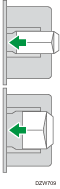 Aba: aberta Fundo do envelope: lado esquerdo Superfície de impressão: lado de baixo |
Envelopes com abertura lateral  | 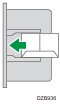 Aba: fechada Fundo do envelope: lado de trás Superfície de impressão: lado de baixo |


 No ecrã de início, prima [Definições].

 No ecrã de definições, prima [Definições de papel de bandeja].
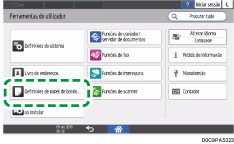
 Prima [Formato de papel/Tipo de papel].
 Prima [Bandeja de alimentação manual]
 [Formato de papel: Impressora] e, em seguida, selecione o formato dos envelopes.
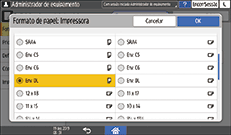
Se o formato do envelope colocado não estiver na lista, selecione [Personalizado] e introduza o valor.
 Prima [OK].
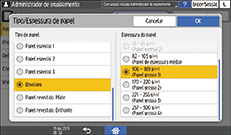
 Prima [Tipo/Espessura de papel] e, em seguida, selecione [Envelope] em "Tipo de papel".
Selecione também a espessura dos envelopes colocados em "Espessura do papel".
 Prima [OK] duas vezes.
 Após a conclusão da configuração, prima [Início] (
 ).
).
 Abra o documento a imprimir no computador e visualize o ecrã de definições do driver de impressão a partir do menu de impressão da aplicação.
 Especifique o formato e o tipo de papel.
Windows
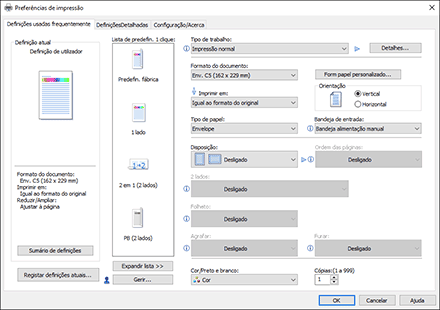
Formato do documento: Selecione o formato do envelope. Se o formato do envelope não existir nas opções, introduza o valor em [Form papel personalizado...].
Tipo de papel: [Envelope]
Pode especificar um formato de papel personalizado, que seja utilizado frequentemente, como uma opção de formato de documento.
Guia do Utilizador (Versão Completa)
OS X/macOS
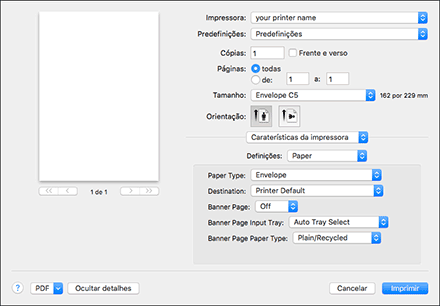
Formato de papel: Selecione o formato do envelope. Se o formato do envelope não existir nas opções, selecione [Gerir tamanhos personalizados] e introduza o valor.
Tipo de papel: [Envelope]
 Efetue a impressão.
Imprimir em envelopes colocados na bandeja do papel (tipo de ecrã de definições: Standard)
Coloque um envelope na bandeja do papel.
Tipos e orientações de envelopes | Bandeja 2 a 4 |
|---|---|
Envelopes com abertura lateral | 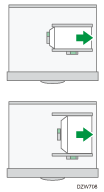 Aba: aberta Fundo do envelope: lado direito Superfície de impressão: lado de cima |
Envelopes com abertura lateral | 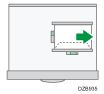 Aba: fechada Fundo do envelope: lado de trás Superfície de impressão: lado de cima |
No ecrã de início, prima [Definições].
No ecrã de definições, prima [Definições de papel de bandeja].
Press [Formato de papel/Tipo de papel] e selecione a bandeja onde estão colocados os envelopes.
Prima [Formato de papel] e selecione o formato dos envelopes.
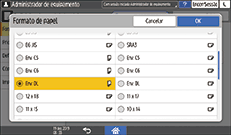
Se o formato do envelope colocado não estiver na lista, selecione [Personalizado] e introduza o valor.
Prima [OK].
Prima [Tipo/Espessura de papel] e, em seguida, selecione [Envelope] em "Tipo de papel".
Selecione também a espessura dos envelopes colocados em "Espessura do papel".
Prima [OK] duas vezes.
Após a conclusão da configuração, prima [Início] ().
Abra o documento a imprimir no computador e visualize o ecrã de definições do driver de impressão a partir do menu de impressão da aplicação.
Especifique o formato e o tipo de papel.
Windows
Formato do documento: Selecione o formato do envelope. Se o formato do envelope não existir nas opções, introduza o valor em [Form papel personalizado...].
Tipo de papel: [Envelope]
Pode especificar um formato de papel personalizado, que seja utilizado frequentemente, como uma opção de formato de documento.
Guia do Utilizador (Versão Completa)
OS X/macOS
Formato de papel: Selecione o formato do envelope. Se o formato do envelope não existir nas opções, selecione [Gerir tamanhos personalizados] e introduza o valor.
Tipo de papel: [Envelope]
Efetue a impressão.
Imprimir em envelopes (tipo de ecrã de definições: Clássico)
Coloque um envelope na bandeja de alimentação manual ou bandeja de papel.
Tipos e orientações de envelopes | Bandeja 2 a 4 | Bandeja de alimentação manual |
|---|---|---|
Envelopes com abertura lateral | Aba: aberta Fundo do envelope: lado direito Superfície de impressão: lado de cima | Aba: aberta Fundo do envelope: lado esquerdo Superfície de impressão: lado de baixo |
Envelopes com abertura lateral | Aba: fechada Fundo do envelope: lado de trás Superfície de impressão: lado de cima | Aba: fechada Fundo do envelope: lado de trás Superfície de impressão: lado de baixo |
No ecrã de início, prima [Definições].
Prima [Definições papel bandeja][Formato do papel da bandeja] ou [Formato alim.manual impressora] e, em seguida, selecione o tamanho dos envelopes.
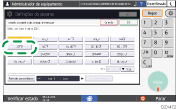
Se o formato do envelope colocado não estiver na lista, selecione [Formato personalizado] e introduza o valor.
Prima [OK].
Prima "Tipo de papel" da bandeja carregada com os envelopes e, em seguida, selecione [Envelope].
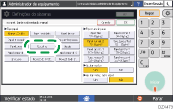
Após a conclusão da configuração, prima [Início] ().
Abra o documento a imprimir no computador e visualize o ecrã de definições do driver de impressão a partir do menu de impressão da aplicação.
Especifique o formato e o tipo de papel.
Windows
Formato do documento: Selecione o formato do envelope. Se o formato do envelope não existir nas opções, introduza o valor em [Form papel personalizado...].
Tipo de papel: [Envelope]
Pode especificar um formato de papel personalizado, que seja utilizado frequentemente, como uma opção de formato de documento.
Guia do Utilizador (Versão Completa)
OS X/macOS
Formato de papel: Selecione o formato do envelope. Se o formato do envelope não existir nas opções, selecione [Gerir tamanhos personalizados] e introduza o valor.
Tipo de papel: [Envelope]
Efetue a impressão.