
Korzystanie z ekranu skanera
Na ekranie skanera dostępne jest pięć rodzajów funkcji i ustawień.
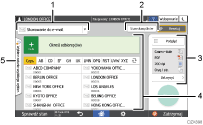
Wybór typu adresata
Można wybrać opcję [Skanowanie do e-mail] lub [Skanowanie do folderu]. Wraz ze zmianą typu miejsca docelowego zmieniają się pozycje widoczne w książce adresowej oraz ekran ręcznego wprowadzania miejsca docelowego.
Stan skan.plików
Użytkownik może przejrzeć historię wysłanych dokumentów i anulować wysyłanie dokumentu oczekującego w kolejce. Wyświetlenie statusu wysyłanego pliku zależy od ustawień zabezpieczeń.
Ustawienia wysyłania
Umożliwia dostosowanie ustawień skanowania do typu skanowanego dokumentu i przeznaczenia skanowanych danych, a także wyświetlenie podglądu przed wysłaniem danych.
Wskazanie adresata
Miejsce docelowe zapisane w książce adresowej można wybrać metodą jednodotykową. Aby wybrać miejsce docelowe w inny sposób, na przykład wprowadzając je ręcznie lub wybierając z historii, naciśnij
 . Można również zapisać nowe miejsce docelowe w książce adresowej.
Szybkie ustawienia zadań
Możesz sprawdzić zadane na urządzeniu ustawienia lub historię zadań. Jeśli ustawione jest uwierzytelnianie użytkowników, widoczna jest historia zadań danego zalogowanego użytkownika. Po wybraniu danego zadania z historii jego ustawienia zostaną zastosowane na bieżącym ekranie skanera. Funkcja ta jest przydatna, jeśli często używane są te same ustawienia.
Personalizacja ekranu [Ust.wysył.]
Aby spersonalizować układ przycisków na ekranie [Ust.wysył.], naciśnij i przytrzymaj któryś z wyświetlonych na nim przycisków.
Jeśli administrator włączył uwierzytelnianie użytkowników i funkcję Konfiguracja własna użytkownika, każdy użytkownik może spersonalizować ten ekran.
Przełączenie w tryb zmiany układu przycisków
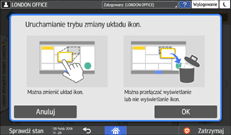
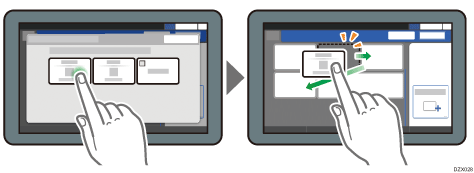
Aby wejść w tryb personalizacji przycisków i zmienić ich układ, naciśnij i przytrzymaj dowolny przycisk, a następnie naciśnij [Ok] na niżej pokazanym ekranie.
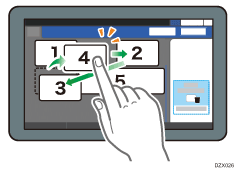
Zmiana układu przycisków
Aby zmienić układ, naciśnij i przytrzymaj żądany przycisk, przeciągnij go w nowe miejsce, a następnie naciśnij [Ok].
Ukrywanie przycisku
Naciśnij i przytrzymaj przycisk, który chcesz ukryć, przeciągnij go na opcję [Ukryj ikony] (ikonę kosza), a następnie naciśnij [Ok].
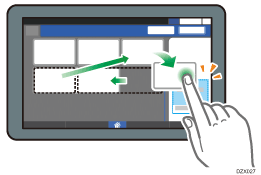
Wyświetlanie ukrytego przycisku
Naciśnij „Ukryta lista ikon”, by wyświetlić ukryte przyciski. Naciśnij i przytrzymaj przycisk, który ma być widoczny, a następnie przeciągnij go w żądane miejsce i naciśnij [OK].
Sprawdzanie pierwotnego układu przycisków
Naciśnij [Menu] ( )
)  [Zmień układ ikon][Sprawdź ustawienia fabryczne układu ikon] na ekranie skanera. Po sprawdzeniu naciśnij [Wstecz].
Przywracanie domyślnego układu przycisków
Naciśnij [Menu] () [Zmień układ ikon][Resetuj układ][Przywróć] na ekranie skanera.