
Wykonywanie powiększonych lub pomniejszonych kopii
Dostępne są następujące motedy powiększenia lub zmniejszenia oryginału na kopii:
Powiększenie lub zmniejszenie z zastosowaniem określonego współczynnika zmniejszenia lub do określonego rozmiaru (zoom/zmniejszenie/powiększenie/zwiększenie rozmiaru)
Powiększenie lub zmniejszenie zgodnie z rozmiarem papieru (automatyczne zmniejszenie/powiększenie)
Delikatne zmniejszenie (Utwórz margines)
Określanie współczynnika lub rozmiaru kopiowania
 Naciśnij [Kopiarka] na ekranie głównym.

 Umieść oryginał.
„Umieszczenie oryginału na skanerze”, Podręcznik użytkownika (pełna wersja) w języku angielskim
Punkt wyjścia dla funkcji zmniejszania/powiększania jest różny w przypadku szyby ekspozycyjnej i automatycznego podajnika dokumentów (ADF), jak pokazano w poniższej tabeli:
Ułożenie | Punkt bazowy | Powiększenie | Zmniejszenie |
|---|---|---|---|
Szyba ekspozycyjna | Powiększenie lub zmniejszenie od lewego górnego narożnika.  |  |  |
Automatyczny podajnik dokumentów (ADF) | Powiększenie lub zmniejszenie od lewego dolnego narożnika 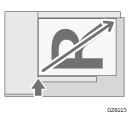 |
W przypadku umieszczenia dwustronnego oryginału w jednoprzebiegowym dwustronnie skanującym podajniku ADF prawy górny narożnik oryginału będzie stanowił punkt wyjścia dla powiększania/zmniejszania drugiej strony. Aby zastosować powiększenie lub zmniejszenie od tego samego punktu, należy umieścić oryginał na szybie ekspozycyjnej i wykonać kopiowania 2 stron.
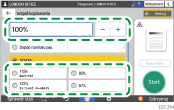
 Naciśnij [Współ.kopiowania] i wybierz współczynnik kopiowania lub rozmiar.

Aby wybrać współczynnik kopiowania lub rozmiar inny niż wyświetlane ustawienie, naciśnij [Inne] i wykonaj następującą procedurę.
Określanie współczynnika kopiowania (zoom/zmniejszenie/powiększenie)
Wprowadź wartość lub wybierz współczynnik kopiowania.
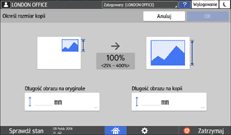
Określanie rozmiaru (zwiększenie rozmiaru)
Naciśnij [Określ rozmiar kopii] i wprowadź długość oryginału i kopii.
 Naciśnij przecisk [Start].

Użytkownik może zmnienić opcje współczynnika kopiowania wyświetlanego na ekranie kopiowania po naciśnięciu [Współ.kopiowania]. Zmienić można także współczynniki powiększenia i zmniejszenia widoczne po naciśnięciu [Współ.kopiowania]
 [Inne] na ekranie kopiowania.
Typ ekranu ustawień: Standardowa
Podręcznik użytkownika (pełna wersja) w języku angielskim
Typ ekranu ustawień: Klasyczny
Podręcznik użytkownika (pełna wersja) w języku angielskim
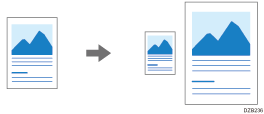
Powiększanie lub zmniejszania zgodnie z rozmiarem papieru
Oryginał zostaje powiększony lub zmniejszony w takim stopniu, aby odpowiadał wybranemu rozmiarowi papieru (dopasowanie do rozmiaru papieru)
Rozmiary dokumentów rozpoznawane automatycznie zostały przedstawione w tabeli poniżej. W celu skopiowania dokumentu, którego rozmiaru nie ma w tabeli, podaj [Rozmiar oryginału] na ekranie kopiowania.
 (głównie Europa i Azja)
Rozmiar oryginału | A3 | B4 JIS | A4 | B5 JIS | A5 | B6 JIS | 11 × 17 | 81/2 × 11 | 81/2 × 13 |
|---|---|---|---|---|---|---|---|---|---|
Szyba ekspozycyjna |
|
|
|
|
| - | - | - | - |
ADF |
|
|
|
|
|
|
|
|
|

*1 Tylko Portrait orientation ( )
)
 (głównie Ameryka Północna)
Rozmiar oryginału | 11 × 17 | 81/2 × 14 | 81/2 × 132/5 | 81/2 × 11 | 51/2 × 81/2 | 10 × 14 | 71/4 × 101/2 | A3 | A4 |
|---|---|---|---|---|---|---|---|---|---|
Szyba ekspozycyjna |
|
|
|
|
| - | - | - | - |
ADF |
|
|
|
|
|
|
|
|
|
Naciśnij [Kopia] na ekranie głównym.
Umieść oryginał.
„Umieszczenie oryginału na skanerze”, Podręcznik użytkownika (pełna wersja) w języku angielskim
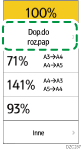
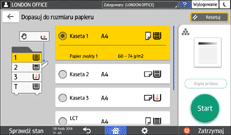
Na ekranie kopiowania naciśnij [Współ.kopiowania] i [Dopasuj do rozmiaru papieru].
Wybierz kasetę, w której znajduje się żądany papier.
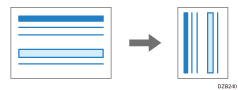
Jeśli orientacja oryginału nie jest taka sama jak orientacja papieru w kasecie, urządzenie automatycznie obróci kopiowany obraz. Na przykład, aby zmniejszyć oryginał w formacie A3 (11 × 17) do foramtu A4 (81/2 × 11), można wybrać albo A4 (81/2 × 11) , albo A4 (81/2 × 11).
 Naciśnij przecisk [Rozpocznij].
Delikatne zmniejszenie w celu zwiększenia marginesów
Rozmiar oryginału zostaje zmniejszony do 93% i obraz zostaje wydrukowany pośrodku papieru. Funkcja ta jest przydatna, gdy oryginał ma zostać skopiowany na papier o tym samym rozmiarze bez lekkiego przycięcia krawędzi w przypadku kopiowania w pełnym rozmiarze lub gdy mają zostać zwiększone marginesy.
Naciśnij [Kopia] na ekranie głównym.
Umieść oryginał.
„Umieszczenie oryginału na skanerze”, Podręcznik użytkownika (pełna wersja) w języku angielskim
Na ekranie kopiowania naciśnij [Utwórz margines].

Jeżeli nie można znaleźć klucza, zarejestruj [Utwórz margines] w następującej pozycji.
Typ ekranu ustawień: Standardowa
[Dostosuj funkcję: kop. (tryb standardowy)] lub [Dostosuj funkcję: kop. (cały podgląd trybu)]
Podręcznik użytkownika (pełna wersja) w języku angielskim
Typ ekranu ustawień: Klasyczny
[Dostosuj funkcję: kop. (tryb standardowy)] lub [Dostosuj funkcję: kop. (cały podgląd trybu)]
Podręcznik użytkownika (pełna wersja) w języku angielskim.
Naciśnij przecisk [Rozpocznij].
Można zmienić współczynnik kopiowania opcji [Utwórz margines] na wartość inną niż 93%.
Typ ekranu ustawień: Standardowa
Podręcznik użytkownika (pełna wersja) w języku angielskim
Typ ekranu ustawień: Klasyczny
Podręcznik użytkownika (pełna wersja) w języku angielskim