
Zapisywanie często używanych ustawień jako programu
Użytkownik może zapisać „program” stanowiący kombinację funkcji kopiowania, faksu lub skanera, takich jak ustawienie skanowania, ustawienia wydruku i adres.
Zapisany program można łatwo załadować z ekranu aplikacji.
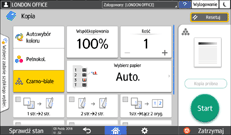
Po naciśnięciu ikony programu na ekranie głównym urządzenie automatycznie zastosuje ustawienia i wykona funkcje zapisane w tym programie.
Można tworzyć następujące liczby programów.
Kopiowanie: 25 pozycji
Faks: 100 pozycji
Skaner: 100 pozycji

Jako programu nie można zapisać następujących ustawień:
Kopiowanie
[Orientacja] dla opcji [2 str./Łącz]
Faksowanie
[Temat], [Nadawca]
Skaner
[Nadawca], [Ustawienia zabezpieczeń PDF], [Numer początkowy]
Odbiorcy mogą być rejestrowani do programu funkcji skanera tylko wówczas, gdy dla opcji [Ustawienia program.dla odbiorców] w części [Funkcje skanera] została ustawiona opcja [Dołącz odbiorców].
Typ ekranu ustawień: Standardowa
Podręcznik użytkownika (pełna wersja) w języku angielskim
Typ ekranu ustawień: Klasyczny
Podręcznik użytkownika (pełna wersja) w języku angielskim
Jeśli dla pozycji [Ustawienia program.dla odbiorców] w części [Funkcje skanera] została wybrana opcja [Nie dołączaj odbiorców], nie są wyświetlani odbiorcy zarejestrowani w przywołanym programie funkcji skanera.
Folder docelowy zabezpieczony kodem przed dostępem nie może zostać zarejestrowany w programie funkcji skanera.
Zapisywanie ustawień jako programu
Najpierw należy wybrać żądane ustawienia na ekranie kopiowania, faksu lub skanera, a następnie je zapisać.
 Na ekranie głównym naciśnij [Kopia], [Faks] lub [Skaner].

 Określ ustawienia skanowania i wyjścia, które chcesz zapisać jako program.
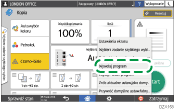
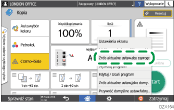
 Naciśnij przycisk [Menu] (
 ).
).
 Naciśnij [Zrób aktualne ustaw.aby zaprogr.].
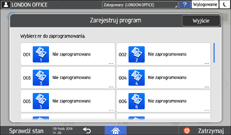
 Naciśnij numer programu, pod którym chcesz zapisać ustawienia.
 Wprowadź nazwę programu i wybierz ikonę, a następnie naciśnij [OK].
 Naciśnij [Umieść].
Wybrana ikona zostanie wyświetlona na ekranie głównym.
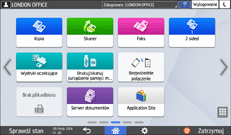
 Naciśnij przycisk [Wyjście].
Zmiana zawartości programu
Użytkownik może zmienić część programu i zastąpić nowymi danymi lub zmienić zawartośc programu i zapisać ją jako nowy program.
Na ekranie głównym naciśnij [Kopia], [Faks] lub [Skaner].
Naciśnij [Menu] (), a następnie naciśnij [Wybierz ponownie program].
Naciśnij numer programu, który chcesz zmienić.
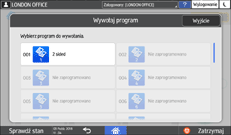
Zmień ustawienia skanowania i wyjścia.
Naciśnij [Menu] (), a następnie naciśnij [Zrób aktualne ustaw.aby zaprogr.].
Wybierz numer programu, pod którym chcesz zapisać zmienione ustawienia.
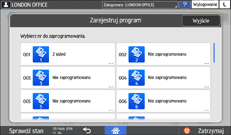
Aby zastąpić program nowym, wybierz numer istniejącego programu.
Aby zapisać dane jako nowy program, wybierz numer, pod którym nie jest zapisany żaden program.
Wprowadź nazwę programu i wybierz ikonę.
Naciśnij przycisk [OK].
Aby zmienić ikonę lub nazwę programu albo usunąć program, naciśnij [Menu] (
) i użyj funkcji [Edytuj / Usuń program].