
Drukowanie bezpośrednio z nośnika pamięci USB Flash lub karty SD
Istnieje możliwość podłączenia nośnika pamięci do gniazda multimediów w urządzeniu i wydrukowanie zapisanych na nim plików. Ułatwia to drukowanie danych z zewnętrznych źródeł.

- Trzymaj karty SD i nośniki pamięci USB z dala od dzieci. Jeśli dziecko połknie kartę SD lub urządzenie pamięci masowej należy skonsultować się z lekarzem.

Funkcja druku bezpośredniego obsługuje urządzenia pamięci masowej USB oraz karty SD. Jednakże niektóre rodzaje urządzeń pamięci masowej USB oraz kart SD nie są obsługiwane.
Urządzenie nie umożliwia drukowania dokumentów przekraczających 1 GB.
Możesz wybrać maksymalnie 100 plików nie przekraczających łącznie 1 GB.
Jeśli zadanie drukowania pliku PDF zostanie anulowane, wykonaj wydruk z przeglądarki PDF, np. Acrobat Reader, korzystając ze sterownika drukarki.
Drukowane formaty plików
Format pliku | Szczegóły |
|---|---|
Pliki JPEG | Exif wersja 1.0 lub nowsza |
Pliki TIFF | Nieskompresowane pliki TIFF Pliki TIFF skompresowane metodą MH, MR lub MMR |
Pliki PDF | PDF wersja 1.7 (zgodność z Acrobat 8.0) lub wcześniejsze*1 |
Pliki XPS | Obsługa wszystkich plików XPS |
*1 Urządzenie nie obsługuje następujących funkcji: przestrzeń kolorów Crypt Filter lub DeviceN (ponad osiem składników), adnotacja ze znakiem wodnym, elementy opcjonalne (wersja 1.6), AcroForm
Nie można wydrukować pliku PDF w rozmiarze niestandardowym.
Drukowanie z nośnika pamięci lub aplikacji skanującej
 Na ekranie głównym naciśnij [Drukuj/skanuj (urządzenie pamięci masowej)]

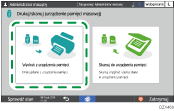
 Na ekranie drukowania/skanowania (z nośnika pamięci) naciśnij [Wydruk z urządzenia pamięci]
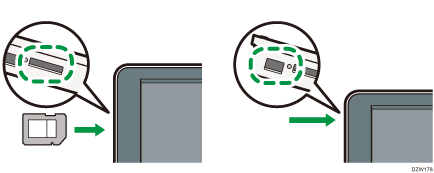
 Podłącz nośnik pamięci do gniazda multimediów na boku panelu operacyjnego.
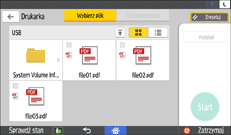
 Naciśnij [USB] lub [Karta SD].
 Wybierz plik do druku.
Pliki z zewnętrznych nośników pamięci są wyświetlane jako ikony lub miniatury.
 Naciśnij [Ustaw.wydruku], aby wybrać ustawienia druku dwustronnego lub wykończenia zgodnie z potrzebą.
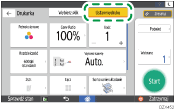
Pełnokolor.: wybierz, czy drukować w kolorze. Urządzenie może wydrukować dokument, który jest wyświetlany czarno-biały, w trybie drukowania kolorowego. Aby wydrukować dokument w trybie tylko czarno-białym, wybierz ustawienie [Czarno-białe].
Współ.kopiow.: wybierz, czy dokument ma zostać wydrukowany w oryginalnym rozmiarze czy jako zmniejszony lub powiększony w celu dopasowania do rozmiaru papieru.
Ilość: wprowadź liczbę wydruków.
Rozdzielczość: wybierz rozdzielczość drukowanego obrazu.
Wybierz kasetę na pap.: wybierz kasetę z papierem.
2str.: wybierz kierunek otwierania wydrukowanego arkusza.
Łącz: wybierz, czy połaczyć kilka stron na jednym arkuszu.
Sortowanie/układanie: wybierz, czy chcesz drukować pełnymi zestawami czy partiami strona po stronie.
Książka: wybierz kierunek otwierania dla opcji oprawy Magazyn. Ustawienie oprawy Magazyn można wybrać wyłącznie w przypadku drukowania pliku w formacie PDF/XPS.
Zszywanie: wybierz pozycję zszywania.
Dziurkowanie: wybierz pozycję dziurkowania.
Składanie: wybierz typ złożenia lub stronę zadruku.
 Naciśnij [Rozp.], aby rozpocząć drukowanie.