
Skanowanie dokumentów i wysyłanie zeskanowanych danych pocztą e-mail
Po zeskanowaniu dokumentu można go załączyć do wiadomości e-mail i wysłać z urządzenia.
Wcześniej należy skonfigurować serwer SMTP i ustawienia sieciowe.
„Skonfigurowanie ustawień wysyłania e-maili z urządzenia”, Podręcznik użytkownika (pełna wersja) w języku angielskim
Aby ułatwić wybór odbiorcy przy wysyłaniu wiadomości e-mail, zapisz jego adres w książce adresowej.
„Rejestrowanie adresów e-mail w książce adresowej”, Podręcznik użytkownika (pełna wersja) w języku angielskim
Podstawowa procedura wysyłania wiadomości e-mail
 Naciśnij [Skaner] na ekranie głównym.

 Wybierz [Skanowanie do e-mail] na ekranie skanera.
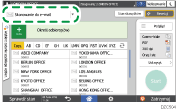
 Umieść oryginał w skanerze.
„Umieszczanie oryginału do zeskanowania”, Podręcznik użytkownika (pełna wersja) w języku angielskim
 Naciśnij [Ustawienia wysyłania] na ekranie skanera.
 Naciśnij [Nadawca] i wskaż nadawcę.
Jeśli urządzenie jest obsługiwane przez zalogowanego użytkownika, to on zostaje wprowadzony jako nadawca.
Kiedy w poniższych elementach ustawień zaznaczono [Włączone] dla [Auto.określanie nazwy nadawcy], wiadomość e-mail można wysłać nawet kiedy nie podano nadawcy. Nadawcą jest wówczas adres e-mail zarejestrowany w urządzeniu.
Typ ekranu ustawień: Standardowa
[Ustawienia systemu]
 [Wyślij (E-mail/Folder)][E-mail][Auto.określanie nazwy nadawcy]
Podręcznik użytkownika (pełna wersja) w języku angielskim
Typ ekranu ustawień: Klasyczny
[Ustawienia systemu]
karta [Przesyłanie pliku][Autom. określanie nazwy nadawcy]Podręcznik użytkownika (pełna wersja) w języku angielskim
Aby otrzymać potwierdzenie otwarcia wiadomości, określ nadawcę.
 Aby otrzymać potiwerdzenie otwarcia wiadomości przez odbiorcę, zaznacz pole wyboru [Potwierdzenie odbioru].

 Wybierz odbiorcę na ekranie skanera.
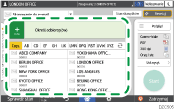
Aby ręcznie wprowadzić adres e-mail, wybrać odbiorcę z historii wysyłania lub wyszukać go w książce adresowej, naciśnij
 , a następnie określ odbiorcę.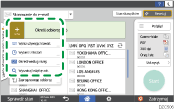
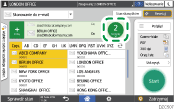
Aby ponownie określić odbiorcę lub wybrać [Do], [DW] lub [UDW], naciśnij
 .
.
 Wybierz ustawienia skanowania zgodne z przeznaczeniem skanowanych danych.
Skanowanie oryginału z określoną jakością i gęstością
Określanie typu pliku lub nazwy pliku podczas skanowania dokumentu
 Naciśnij przecisk [Rozpocznij].
Zapisywanie adresu e-mail odbiorcy w książce adresowej podczas wysyłania wiadomości e-mail
Adres e-mail wprowadzany ręcznie lub wybierany z rejestru skanera można przed wysłaniem wiadomości e-mail zapisać w książce adresowej.
Naciśnij [Skaner] na ekranie głównym.
Wybierz [Skanowanie do e-mail] na ekranie skanera.
Umieść oryginał w skanerze.
„Umieszczanie oryginału do zeskanowania”, Podręcznik użytkownika (pełna wersja) w języku angielskim
Naciśnij [Ustawienia wysyłania] na ekranie skanera i skonfiguruj ustawienia skanowania zgodnie z przeznaczeniem skanowanych danych.
Skanowanie oryginału z określoną jakością i gęstością
Określanie typu pliku lub nazwy pliku podczas skanowania dokumentu
Określ odbiorcę.
Wprowadzanie ręczne
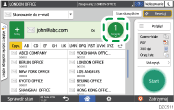
Naciśnij
, a następnie wybierz opcję [Wpisz używając klawiat.].
Wprowadź adres e-mail i naciśnij
 .
.
Wybierz ręcznie wprowadzony adres e-mail i naciśnij [Zarej.w książ.adr.].
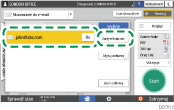
Wprowadź nazwę i inne dodatkowe informacje.
W przypadku wybierania z historii transmisji
Naciśnij
, a następnie wybierz [Wybierz z historii].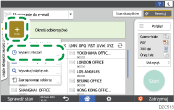
Naciśnij [Zaprogramuj] dla odbiorcy, którego chcesz zapisać.
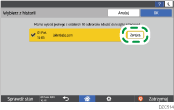
Zapisz nazwę i inne dodatkowe informacje.
Po zapisaniu danych naciśnij [OK], aby zamknąć książkę adresową.
Naciśnij [Start] na ekranie skanera.