
Podstawowa procedura kopiowania dokumentów
Aby wykonać kopię, umieść oryginał na szybie ekspozycyjnej lub w automatycznym podajniku dokumentów (ADF).

Jeśli nadal aktywne jest poprzednie ustawienie, naciśnij [Resetuj] przed rozpoczęciem kopiowania.
 Naciśnij [Kopiarka] na ekranie głównym.

 Umieść oryginał.
„Umieszczenie oryginału na skanerze”, Podręcznik użytkownika (pełna wersja) w języku angielskim
 Wybierz tryb koloru na ekranie kopiowania.

 Naciśnij [+] lub [-] w polu [Ilość], aby określić liczbę kopii.

Po naciśnięciu [Ilość] lub liczby wartość tę można też wprowadzić przy użyciu klawiatury.
 Naciśnij [Wybierz papier] i wybierz papier zgodnie z potrzebą.
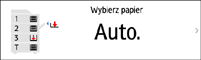
Jeśli wybrana zostanie opcja [Auto.wybór papieru], zostanie automatycznie dobrany papier odpowiedni do oryginału. Jeśli orientacja oryginału nie jest taka sama jak orientacja papieru umieszczonego w kasecie, urządzenie automatycznie obróci kopiowany obraz o 90 stopni. Jednakże w zależności od na przykład ustawień rodzaju wykończenia, zszywania lub dziurkowania kopiowany obraz może nie zostać obrócony.
Jeśli rozmiar oryginału nie zostanie poprawnie wykryty lub jeśli kopia jest wykonywana na papierze o specjalnym formacie, określ kasetę, w której znajduje się papier właściwy do wykorzystania.
 Naciśnij przecisk [Rozpocznij].
Jeśli zaznaczone jest pole wyboru [Check the orientation of the original every time after pressing Start] w pozycji [Wybierz orientację oryginału], wyświetlony zostanie poniższy ekran. Wybierz orientację oryginału zgodnie z potrzebą. Jeśli nie ma potrzeby dokonywania tego wyboru za każdym razem, usuń zaznaczenie tego pola wyboru.
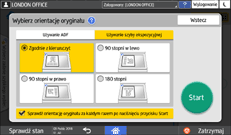
Jeśli oryginał jest umieszczony w podajniku ADF, rozpocznie się proces kopiowania.
Jeśli oryginał jest umieszczony na szybie ekspozycyjnej, proces kopiowania rozpocznie się zgodnie z wybranymi ustawieniami. Aby wykonać kopię drugiej strony lub tylnej strony oryginału, umieść oryginał odpowiednio na szybie ekspozycyjnej, a następnie naciśnij [Start]. W razie potrzeby, zgodnie z wybranymi ustawieniami, po zeskanowaniu wszystkich oryginałów naciśnij [Zak.skan].

Oryginały zeskanowane, gdy nie jest włożony papier lub gdy wystąpił błąd zostaną skopiowane automatycznie, gdy urządzenie będzie gotowe do wykonania kopiowania.
Rezerwowanie zadania kopiowania podczas wykonywania innego zadania kopiowania
Po wyświetleniu [Rezerwuj] na ekranie wykonywania bieżącego zadania kopiowania można zeskanować oryginał innego zadania kopiowania, które zostanie wykonane po ukończeniu bieżącego (wstępne ustawianie zadania).
Można wykonać rezerwację dla nawet ośmiu zadań w funkcjach kopiarki i serwera dokumentów.
Funkcja ta jest dostępna na urządzeniach z narzędziem RICOH Always Current Technology v1.1 lub nowszej wersji.
Naciśnij [Rezerwuj] na ekranie wykonywania zdania kopiowania.
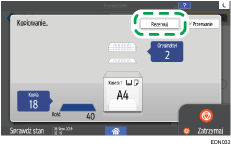
Umieść nowy oryginał do zeskanowania w urządzeniu.
„Umieszczenie oryginału na skanerze”, Podręcznik użytkownika (pełna wersja) w języku angielskim
Określ ustawienia kopii np. 2-stronna, połączona, sortowanie, jeśli to konieczne.
Łączenie i kopiowanie wielostronicowego oryginału na jednym arkuszu papieru
Naciśnij [RezerwujStart].
Rozpocznie się skanowanie oryginału.
Po zakończeniu aktualnego zadania kopiowania następne zarezerwowane zadanie kopiowania rozpocznie się automatycznie.
Aby wyświetlić ekran Potwierdzenie zadania naciśnij [Potwier.zadania]. Zarezerwowane zadanie można usunąć lub przejrzeć jego obraz na ekranie.
Przerwanie bieżącego kopiowania celem skopiowania innego oryginału
Gdy przycisk [Przerwij] jest wyświetlany na ekranie przetwarzania kopii, można zatrzymać bieżące kopiowanie, aby zeskanować i skopiować inny oryginał (tryb Przerwij).
Funkcja ta jest dostępna na urządzeniach z narzędziem RICOH Always Current Technology v1.2 lub nowszej wersji.
Naciśnij [Przerwij] na ekranie wykonywania zdania kopiowania.
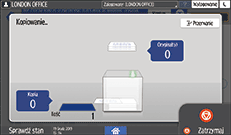
Po przerwaniu czynności kopiowania usuń kopiowany oryginał.
Umieść nowy oryginał do zeskanowania w urządzeniu.
„Umieszczenie oryginału na skanerze”, Podręcznik użytkownika (pełna wersja) w języku angielskim
Określ ustawienia kopii np. 2-stronna, połączona, sortowanie, jeśli to konieczne.
Łączenie i kopiowanie wielostronicowego oryginału na jednym arkuszu papieru
Naciśnij przecisk [Rozpocznij].
Po zakończeniu trybu Przerwij, usuń oryginał i kopie.
 Naciśnij [Przerwanie].
 Ustaw resztę oryginału, który miał być skopiowany przed trybem Przerwij, po czym naciśnij [PrzerwijStart].
Trybu Przerwij nie można stosować podczas skanowania oryginału faksu.
Trybu Przerwij nie można używać z trybem zszywania podczas kopiowania w trybie zszywania.