
Szyfrowanie komunikacji sieciowej
Dla zapewnienia bezpieczeństwa przesyłanych informacji niezbędne jest szyfrowanie komunikacji między komputerami i wyposażeniem zewnętrznym.
Dane przesyłane do i z urządzenia mogą zostać przechwycone, uszkodzone lub zmanipulowane podczas transmisji. Między urządzeniem a komputerem lub sprzętem zewnętrznym mogą być na przykład przekazywane następujące dane:
Dokumenty wydrukowane w firmie przy użyciu sterownika drukarki.
Dokumenty zeskanowane i wysłane pocztą e-mail w celu wykorzystania na spotkaniu.
Nazwy użytkownika i hasła logowania.
Dostępne metody szyfrowania przedstawiono w poniższej tabeli.
Dane do szyfrowania | Metoda szyfrowania | Proces/odniesienie w tej sekcji |
|---|---|---|
Web Image Monitor Drukowanie IPP Autoryzacja Windows Autoryzacja LDAP Nadawanie poczty elektronicznej | SSL/TLS | Zainstaluj certyfikat urządzenia.
|
S/MIME | Zainstaluj certyfikat użytkownika.
| |
Dane dotyczące zarządzania urządzeniem | SNMPv3 | Określ hasło szyfrowania.
|
Dane dotyczące uwierzytelniania zadań drukowania | Klucz szyfrowania sterownika Uwierzytelnianie IPP | Określanie klucza szyfrowania sterownika Określ uwierzytelnianie IPP.
|
Dane uwierzytelniania Kerberos | Zależy od serwera KDC | Wybierz metodę szyfrowania.
|
Instalowanie certyfikatu samopodpisanego lub wystawionego przez urząd certyfikacji (typ ekranu ustawień: Standardowy)
Aby zaszyfrować komunikację z urządzeniem, zainstaluj certyfikat urządzenia.
Istnieje możliwość korzystania z dwóch rodzajów certyfikatów: samopodpisanych (utworzonych przez urządzenie) oraz wystawionych przez urząd certyfikacji. Jeśli jest potrzebny wyższy poziom wiarygodności, należy użyć certyfikatu z urzędu certyfikacji.

Certyfikat urządzenia można zainstalować przy użyciu panelu operacyjnego lub programu Web Image Monitor.
Z poziomu panelu operacyjnego można zainstalować tylko jeden certyfikat samopodpisany. Aby zainstalować wiele certyfikatów bądź certyfikat wystawiony przez urząd certyfikacji, należy określić ustawienia w programie Web Image Monitor.
Instalowanie certyfikatu samopodpisanego z poziomu panelu operacyjnego
 Zaloguj się na urządzeniu jako administrator sieci, korzystając z panelu operacyjnego.
 Na ekranie głównym naciśnij [Ustawienia].

 Na ekranie Ustawienia naciśnij opcję [Ustawienia systemu].
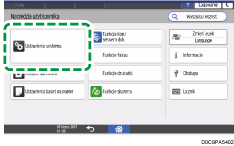
 Press [Ustawienia dla administratora]
 [Zabezpieczenie][Zarejestruj/Usuń certyfikat urządzenia].
 Wybierz [Numer certyfikatu 1] i naciśnij [Zarejestruj].
 Podaj informacje, które mają zostać ujęte w certyfikacie.
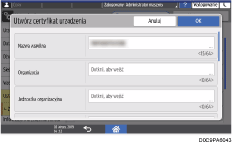
Nazwa ogólna: Wprowadź nazwę tworzonego certyfikatu urządzenia. Nazwa jest wymagana.
Adres email: Aby użyć certyfikatu urządzenia na potrzeby S/MIME, PDF Digital Signature lub PDF/A Digital Signature, wprowadź adres e-mail administratora urządzenia.
Wypełnij w miarę potrzeby pozycje Organizacja, Jednostka organizacyjna i inne.
 Naciśnij przycisk [OK].
 Naciśnij przycisk [Wyjście].
Naciśnij [Strona główna] ( ), a następnie wyloguj się z urządzenia.
Instalowanie certyfikatu samopodpisanego lub wystawionego przez urząd certyfikacji za pomocą programu Web Image Monitor
Zaloguj się do urządzenia jako administrator sieci z poziomu programu Web Image Monitor.
Kliknij opcję [Konfiguracja] w menu [Zarządzanie urządzeniem].
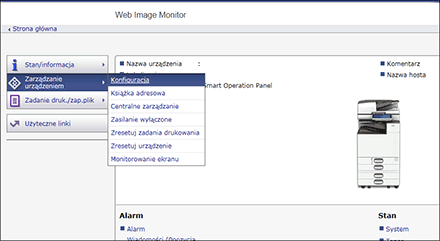
Kliknij opcję [Certyfikat urządzenia] w obszarze „Ochrona”.
Na ekranie Certyfikat urządzenia” zainstaluj certyfikat samopodpisany lub wystawiony przez urząd certyfikacji, wykonując poniższe czynności:
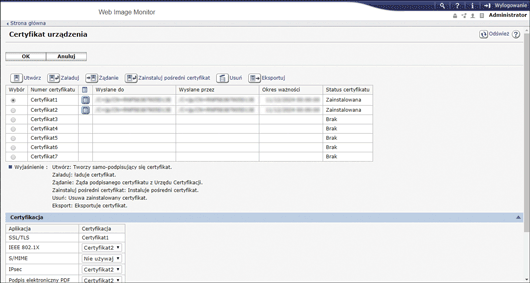
Instalowanie certyfikatu samopodpisanego
Utwórz i zainstaluj certyfikat samopodpisany.
Wybierz numer z listy, aby utworzyć certyfikat samopodpisany.
Kliknij opcję [Utwórz], aby określić wymagane ustawienia.
Nazwa ogólna: Wprowadź nazwę tworzonego certyfikatu urządzenia. Nazwa jest wymagana.
Adres email: Aby użyć certyfikatu urządzenia na potrzeby S/MIME, PDF Digital Signature lub PDF/A Digital Signature, wprowadź adres e-mail administratora urządzenia.
Wypełnij w miarę potrzeby pozycje „Organizacja”, „Jednostka organizacyjna” i inne.
Kliknij przycisk [OK].
W obszarze „Zainstalowana” zostanie wyświetlony wpis „Status certyfikatu”.
Instalowanie certyfikatu wystawionego przez urząd certyfikacji
Wystąp do urzędu certyfikacji o certyfikat urządzenia i zainstaluj go. Wykonaj te same kroki w celu zainstalowania certyfikatu pośredniego.
Wybierz numer z listy, aby utworzyć certyfikat urządzenia.
Kliknij opcję [Żądanie], aby określić wymagane ustawienia.
Kliknij przycisk [OK].
W obszarze „Żądający” zostanie wyświetlony wpis „Status certyfikatu”.
Złóż wniosek do urzędu certyfikacji o wystawienie certyfikatu urządzenia.
Wniosku o certyfikat nie można wysłać do urzędu certyfikacji z poziomu programu Web Image Monitor. Procedura składania wniosku o certyfikat po utworzeniu certyfikatu jest uzależniona od urzędu certyfikacji. Szczegółowe informacje - proszę skontaktować się z urzędem certyfikacji.
Składając wniosek, należy kliknąć ikonę szczegółów
 i skorzystać z informacji podanych w obszarze „Certificate Details”.
W przypadku występowania jednocześnie o wiele certyfikatów miejsce wystawienia może się w nich nie pojawić. Instalując te certyfikaty, sprawdź miejsce docelowe certyfikatu i procedurę instalacji.
Po wystawieniu certyfikatu urządzenia przez urząd certyfikacji wybierz numer wystawionego certyfikatu z listy na ekranie „Certyfikat urządzenia” i kliknij opcję [Zainstaluj].
Wpisz zawartość certyfikatu urządzenia w polach wprowadzania.
Aby zainstalować w tym samym czasie certyfikat pośredni, wprowadź również zawartość tego certyfikatu.
Jeśli certyfikat pośredni wystawiony przez urząd certyfikacji nie zostanie zainstalowany, podczas komunikacji sieciowej będzie wyświetlany komunikat ostrzeżenia. W przypadku wystawienia certyfikatu pośredniego p[rzez urząd certyfikacji należy zainstalować ten certyfikat.
Kliknij przycisk [OK].
W obszarze „Zainstalowana” zostanie wyświetlony wpis „Status certyfikatu”.
Po zakończeniu instalacji wybierz certyfikat dla każdej aplikacji w obszarze „Certyfikacja”.
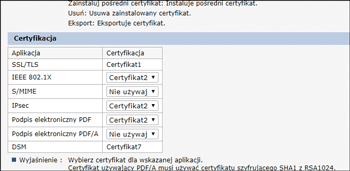
Kliknij przycisk [OK].
Po zakończeniu konfiguracji kliknij opcję [OK] i zamknij przeglądarkę.

W celu wydrukowania danych na urządzeniu przy użyciu IPP-SSL użytkownik musi zainstalować na komputerze certyfikat. Uzyskując dostęp do urządzenia przez IPP, należy wybrać opcję zaufanych głównych urzędów certyfikacji w celu wskazania lokalizacji certyfikatu.
Aby zmienić ustawienie „Nazwa ogólna” certyfikatu urządzenia w przypadku korzystania za standardowego portu IPP systemu Windows, należy najpierw usunąć wszystkie skonfigurowane wcześniej drukarki PC, a następnie ponownie zainstalować sterownik drukarki. Aby zmienić ustawienia uwierzytelniania użytkownika (nazwę użytkownika i hasło logowania), należy najpierw usunąć wszystkie skonfigurowane wcześniej drukarki PC, a następnie ponownie zainstalować sterownik drukarki.
Szyfrowanie transmisji za pomocą SSL/TLS (typ ekranu ustawień: Standardowy)
Standard SSL (Secure Sockets Layer) /TLS (Transport Layer Security) umożliwia szyfrowanie komunikacji w sieci. Użycie protokołu SSL/TLS zapobiega przechwyceniu, uszkodzeniu i modyfikacji danych.
Przepływ szyfrowanej komunikacji SSL/TLS
Komputer użytkownika zgłasza żądanie certyfikatu SSL/TLS urządzenia oraz klucza publicznego przy dostępie do urządzenia.
Certyfikat urządzenia i klucz publiczny są przesyłane z urządzenia do komputera użytkownika.
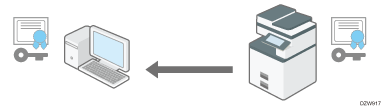
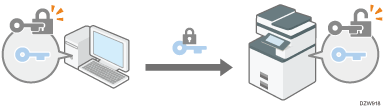
Klucz współdzielony utworzony na komputerze jest szyfrowany przy użyciu klucza publicznego, wysyłany do urządzenia, a następnie odszyfrowywany przy użyciu klucza prywatnego w urządzeniu.
Klucz współdzielony jest używany do szyfrowania i odszyfrowywania danych, dzięki czemu transmisja jest bezpieczna.
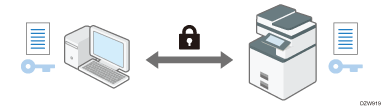
Aby włączyć szyfrowaną komunikację, należy uprzednio zainstalować certyfikat urządzenia na urządzeniu.
W celu szyfrowania komunikacji za pomocą protokołu SSL/TLS, należy go włączyć w następujący sposób:
Włączanie SSL/TLS
Zaloguj się do urządzenia jako administrator sieci z poziomu programu Web Image Monitor.
Kliknij opcję [Konfiguracja] w menu [Zarządzanie urządzeniem].
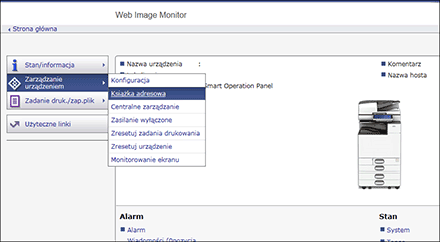
Kliknij opcję [SSL/TLS] w obszarze „Ochrona”.
Wybierz protokół w celu włączenia szyfrowanej komunikacji w „SSL/TLS”, aby określić szczegóły metody komunikacji.
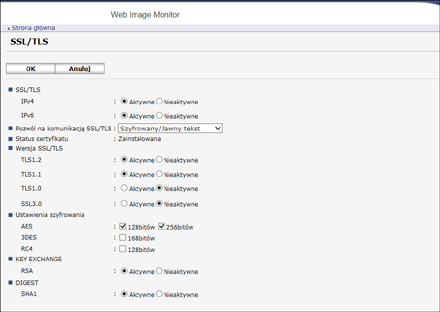
Pozwól na komunikację SSL/TLS: Wybierz jeden z poniższych trybów szyfrowanej komunikacji:
Priorytet szyfrowania tekstu: Realizuje szyfrowaną komunikację, gdy został utworzony certyfikat urządzenia. Jeśli szyfrowanie nie jest możliwe, urządzenie przekazuje dane w postaci zwykłego tekstu.
Szyfrowany/Jawny tekst: Realizuje szyfrowaną komunikację w przypadku łączenia się z urządzeniem za pomocą adresu „https” w przeglądarce. W przypadku nawiązania połączenia z urządzeniem przy użyciu adresu „http” komunikacja jest realizowana przy użyciu zwykłego tekstu.
Tylko szyfrowany tekst: Zezwala tylko na komunikację szyfrowaną. Jeśli szyfrowanie nie jest możliwe, urządzenie nie nawiązuje komunikacji. Jeśli z jakiegoś powodu szyfrowanie nie jest możliwe, urządzenie nie może realizować komunikacji. W takim przypadku należy wybrać opcję [Ustawienia systemu]
[Sieć/Interfejs][Bezpieczeństwo komunikacji][Pozwól na komunikację SSL/TLS] na panelu operacyjnym, tymczasowo zmienić tryb komunikacji na [Szyfrowany/Jawny tekst], a następnie sprawdzić ustawienia.
Wersja SSL/TLS: Umożliwia włączenie lub wyłączenie protokołu TLS1.2, TLS1.1, TLS1.0 i SSL3.0. Co najmniej jeden protokół musi być włączony.
Ustawienia szyfrowania: Umożliwia określenie stosowanego algorytmu szyfrowania AES, 3DES i RC4. Musisz wybrać przynajmniej jedno pole wyboru.
KEY EXCHANGE: Umożliwia włączenie lub wyłączenie wymiany klucza RSA.
DIGEST: Umożliwia włącznie lub wyłączenie funkcji SHA-1 DIGEST.
Kliknij przycisk [OK].
Po zakończeniu konfiguracji kliknij opcję [OK] i zamknij przeglądarkę.
Aby zaszyfrować komunikację z serwerem SMTP, należy użyć poniższej procedury w celu zmiany ustawienia „SSL” na [Włączone].
Włączanie połączeń SSL dla SMTP
Zaloguj się na urządzeniu jako administrator sieci, korzystając z panelu operacyjnego.
Na ekranie głównym naciśnij [Ustawienia].
Na ekranie Ustawienia naciśnij opcję [Ustawienia systemu].
Naciśnij [Wyślij (E-mail/Folder)][E-mail][Serwer SMTP].
Na liście obok Użyj bezpiecznego połączenia (SSL), wybierz [Włączone].
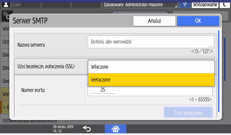
Po zakończeniu konfigurowania numer portu zmieni się na 465 (SMTP over SSL). W przypadku korzystania z protokołu SMTP over TLS (STARTTLS) na potrzeby szyfrowania należy zmienić numer portu na 587.
Określenie numeru portu innego niż 465 i 587 spowoduje szyfrowanie komunikacji zgodnie z ustawieniem na serwerze SMTP.
Naciśnij przycisk [OK].
Naciśnij [Strona główna] (), a następnie wyloguj się z urządzenia.
W przypadku włączenia protokołu SSL na serwerze SMTP faks internetowy zawsze wysyła się przez serwer SMTP.
Instalowanie certyfikatu samopodpisanego lub wystawionego przez urząd certyfikacji (typ ekranu ustawień: Klasyczny)
Aby zaszyfrować komunikację z urządzeniem, zainstaluj certyfikat urządzenia.
Istnieje możliwość korzystania z dwóch rodzajów certyfikatów: samopodpisanych (utworzonych przez urządzenie) oraz wystawionych przez urząd certyfikacji. Jeśli jest potrzebny wyższy poziom wiarygodności, należy użyć certyfikatu z urzędu certyfikacji.
Certyfikat urządzenia można zainstalować przy użyciu panelu operacyjnego lub programu Web Image Monitor.
Z poziomu panelu operacyjnego można zainstalować tylko jeden certyfikat samopodpisany. Aby zainstalować wiele certyfikatów bądź certyfikat wystawiony przez urząd certyfikacji, należy określić ustawienia w programie Web Image Monitor.
Instalowanie certyfikatu samopodpisanego z poziomu panelu operacyjnego
Zaloguj się na urządzeniu jako administrator sieci, korzystając z panelu operacyjnego.
Na ekranie głównym naciśnij [Ustawienia].
Na ekranie Settings naciśnij opcję [Funkcje urządzenia].
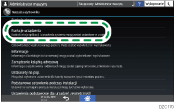
Naciśnij opcję [Ustaw. systemu], zakładkę [Narzędzia administr.] i opcję [Zarejestruj / Usuń certyfikat urządzenia], aby wyświetlić ekran ustawień.
Naciśnij opcję [Certyfikat 1], aby określić wymagane ustawienia.
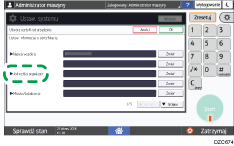
Nazwa ogólna: Wprowadź nazwę tworzonego certyfikatu urządzenia. Nazwa jest wymagana.
Adres email: Aby użyć certyfikatu urządzenia na potrzeby S/MIME, PDF Digital Signature lub PDF/A Digital Signature, wprowadź adres e-mail administratora urządzenia.
Wypełnij w miarę potrzeby pozycje „Organizacja”, „Jednostka organizacyjna” i inne.
Naciśnij przycisk [OK].
Naciśnij przycisk [Wyjście].
Po zakończeniu konfigurowania naciśnij opcję Home ().
Instalowanie certyfikatu samopodpisanego lub wystawionego przez urząd certyfikacji za pomocą programu Web Image Monitor
Zaloguj się do urządzenia jako administrator sieci z poziomu programu Web Image Monitor.
Kliknij opcję [Konfiguracja] w menu [Zarządzanie urządzeniem].
Kliknij opcję [Certyfikat urządzenia] w obszarze „Ochrona”.
Na ekranie Certyfikat urządzenia” zainstaluj certyfikat samopodpisany lub wystawiony przez urząd certyfikacji, wykonując poniższe czynności:
Instalowanie certyfikatu samopodpisanego
Utwórz i zainstaluj certyfikat samopodpisany.
Wybierz numer z listy, aby utworzyć certyfikat samopodpisany.
Kliknij opcję [Utwórz], aby określić wymagane ustawienia.
Nazwa ogólna: Wprowadź nazwę tworzonego certyfikatu urządzenia. Nazwa jest wymagana.
Adres email: Aby użyć certyfikatu urządzenia na potrzeby S/MIME, PDF Digital Signature lub PDF/A Digital Signature, wprowadź adres e-mail administratora urządzenia.
Wypełnij w miarę potrzeby pozycje „Organizacja”, „Jednostka organizacyjna” i inne.
Kliknij przycisk [OK].
W obszarze „Zainstalowana” zostanie wyświetlony wpis „Status certyfikatu”.
Instalowanie certyfikatu wystawionego przez urząd certyfikacji
Wystąp do urzędu certyfikacji o certyfikat urządzenia i zainstaluj go. Wykonaj te same kroki w celu zainstalowania certyfikatu pośredniego.
Wybierz numer z listy, aby utworzyć certyfikat urządzenia.
Kliknij opcję [Żądanie], aby określić wymagane ustawienia.
Kliknij przycisk [OK].
W obszarze „Żądający” zostanie wyświetlony wpis „Status certyfikatu”.
Złóż wniosek do urzędu certyfikacji o wystawienie certyfikatu urządzenia.
Wniosku o certyfikat nie można wysłać do urzędu certyfikacji z poziomu programu Web Image Monitor. Procedura składania wniosku o certyfikat po utworzeniu certyfikatu jest uzależniona od urzędu certyfikacji. Szczegółowe informacje - proszę skontaktować się z urzędem certyfikacji.
Składając wniosek, należy kliknąć ikonę szczegółów
i skorzystać z informacji podanych w obszarze „Certificate Details”.W przypadku występowania jednocześnie o wiele certyfikatów miejsce wystawienia może się w nich nie pojawić. Instalując te certyfikaty, sprawdź miejsce docelowe certyfikatu i procedurę instalacji.
Po wystawieniu certyfikatu urządzenia przez urząd certyfikacji wybierz numer wystawionego certyfikatu z listy na ekranie „Certyfikat urządzenia” i kliknij opcję [Zainstaluj].
Wpisz zawartość certyfikatu urządzenia w polach wprowadzania.
Aby zainstalować w tym samym czasie certyfikat pośredni, wprowadź również zawartość tego certyfikatu.
Jeśli certyfikat pośredni wystawiony przez urząd certyfikacji nie zostanie zainstalowany, podczas komunikacji sieciowej będzie wyświetlany komunikat ostrzeżenia. W przypadku wystawienia certyfikatu pośredniego p[rzez urząd certyfikacji należy zainstalować ten certyfikat.
Kliknij przycisk [OK].
W obszarze „Zainstalowana” zostanie wyświetlony wpis „Status certyfikatu”.
Po zakończeniu instalacji wybierz certyfikat dla każdej aplikacji w obszarze „Certyfikacja”.
Kliknij przycisk [OK].
Po zakończeniu konfiguracji kliknij opcję [OK] i zamknij przeglądarkę.
W celu wydrukowania danych na urządzeniu przy użyciu IPP-SSL użytkownik musi zainstalować na komputerze certyfikat. Uzyskując dostęp do urządzenia przez IPP, należy wybrać opcję zaufanych głównych urzędów certyfikacji w celu wskazania lokalizacji certyfikatu.
Aby zmienić ustawienie „Nazwa ogólna” certyfikatu urządzenia w przypadku korzystania za standardowego portu IPP systemu Windows, należy najpierw usunąć wszystkie skonfigurowane wcześniej drukarki PC, a następnie ponownie zainstalować sterownik drukarki. Aby zmienić ustawienia uwierzytelniania użytkownika (nazwę użytkownika i hasło logowania), należy najpierw usunąć wszystkie skonfigurowane wcześniej drukarki PC, a następnie ponownie zainstalować sterownik drukarki.
Szyfrowanie transmisji za pomocą SSL/TLS (typ ekranu ustawień: Klasyczny)
Standard SSL (Secure Sockets Layer) /TLS (Transport Layer Security) umożliwia szyfrowanie komunikacji w sieci. Użycie protokołu SSL/TLS zapobiega przechwyceniu, uszkodzeniu i modyfikacji danych.
Przepływ szyfrowanej komunikacji SSL/TLS
Komputer użytkownika zgłasza żądanie certyfikatu SSL/TLS urządzenia oraz klucza publicznego przy dostępie do urządzenia.
Certyfikat urządzenia i klucz publiczny są przesyłane z urządzenia do komputera użytkownika.
Klucz współdzielony utworzony na komputerze jest szyfrowany przy użyciu klucza publicznego, wysyłany do urządzenia, a następnie odszyfrowywany przy użyciu klucza prywatnego w urządzeniu.
Klucz współdzielony jest używany do szyfrowania i odszyfrowywania danych, dzięki czemu transmisja jest bezpieczna.
Aby włączyć szyfrowaną komunikację, należy uprzednio zainstalować certyfikat urządzenia na urządzeniu.
W celu szyfrowania komunikacji za pomocą protokołu SSL/TLS, należy go włączyć w następujący sposób:
Włączanie SSL/TLS
Zaloguj się do urządzenia jako administrator sieci z poziomu programu Web Image Monitor.
Kliknij opcję [Konfiguracja] w menu [Zarządzanie urządzeniem].
Kliknij opcję [SSL/TLS] w obszarze „Ochrona”.
Wybierz protokół w celu włączenia szyfrowanej komunikacji w „SSL/TLS”, aby określić szczegóły metody komunikacji.
Pozwól na komunikację SSL/TLS: Wybierz jeden z poniższych trybów szyfrowanej komunikacji:
Priorytet szyfrowania tekstu: Realizuje szyfrowaną komunikację, gdy został utworzony certyfikat urządzenia. Jeśli szyfrowanie nie jest możliwe, urządzenie przekazuje dane w postaci zwykłego tekstu.
Szyfrowany/Jawny tekst: Realizuje szyfrowaną komunikację w przypadku łączenia się z urządzeniem za pomocą adresu „https” w przeglądarce. W przypadku nawiązania połączenia z urządzeniem przy użyciu adresu „http” komunikacja jest realizowana przy użyciu zwykłego tekstu.
Tylko szyfrowany tekst: Zezwala tylko na komunikację szyfrowaną. Jeśli szyfrowanie nie jest możliwe, urządzenie nie nawiązuje komunikacji. Jeśli z jakiegoś powodu szyfrowanie nie jest możliwe, urządzenie nie może realizować komunikacji. W takim przypadku należy wybrać opcję [Ustawienia systemu]
, kartę [Ustawienia interfejsu] i opcję [Pozwól na komunikację SSL/TLS] na panelu operacyjnym, tymczasowo zmienić tryb komunikacji na [Szyfrowany/jawny tekst], a następnie sprawdzić ustawienia.
Wersja SSL/TLS: Umożliwia włączenie lub wyłączenie protokołu TLS1.2, TLS1.1, TLS1.0 i SSL3.0. Co najmniej jeden protokół musi być włączony.
Ustawienia szyfrowania: Umożliwia określenie stosowanego algorytmu szyfrowania AES, 3DES i RC4. Musisz wybrać przynajmniej jedno pole wyboru.
KEY EXCHANGE: Umożliwia włączenie lub wyłączenie wymiany klucza RSA.
DIGEST: Umożliwia włącznie lub wyłączenie funkcji SHA-1 DIGEST.
Kliknij przycisk [OK].
Po zakończeniu konfiguracji kliknij opcję [OK] i zamknij przeglądarkę.
Aby zaszyfrować komunikację z serwerem SMTP, należy użyć poniższej procedury w celu zmiany ustawienia „SSL” na [Włączone].
Włączanie połączeń SSL dla SMTP
Zaloguj się na urządzeniu jako administrator sieci, korzystając z panelu operacyjnego.
Na ekranie głównym naciśnij [Ustawienia].
Na ekranie Settings naciśnij opcję [Funkcje urządzenia].
Naciśnij opcję [Ustaw. systemu], zakładkę [Przesyłanie pliku] i opcję [Serwer SMTP], aby wyświetlić ekran ustawień.
Naciśnij przycisk [Włączone] w obszarze „Użyj bezpieczn. połączenia (SSL)”.
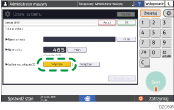
Po zakończeniu konfigurowania numer portu zmieni się na 465 (SMTP over SSL). W przypadku korzystania z protokołu SMTP over TLS (STARTTLS) na potrzeby szyfrowania należy zmienić numer portu na 587.
Określenie numeru portu innego niż 465 i 587 spowoduje szyfrowanie komunikacji zgodnie z ustawieniem na serwerze SMTP.
Naciśnij przycisk [OK].
Po zakończeniu konfigurowania naciśnij opcję Home ().
W przypadku włączenia protokołu SSL na serwerze SMTP faksy internetowe są zawsze wysyłane przez serwer SMTP.
Szyfrowanie poczty e-mail wysłanej z urządzenia za pomocą protokołu S/MIME
Standard S/MIME (Secure/Multipurpose Internet Mail Extensions) to metoda szyfrowania zwiększająca bezpieczeństwo komunikacji pocztą e-mail. Włączenie standardu S/MIME umożliwia wysyłanie szyfrowanych wiadomości e-mail z dołączonymi zaszyfrowanymi plikami lub podpisem cyfrowym.
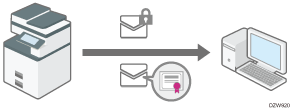
W przypadku równoczesnego wysyłania wiadomości e-mail do użytkowników dysponujących klientami pocztowymi obsługującymi standard S/MIME oraz użytkowników niemających takich klientów szyfrowane są jedynie wiadomości przesłane do klientów z obsługą S/MIME.
Odbiorca musi korzystać z oprogramowania obsługującego S/MIME.
Można zastosować szyfrowanie wiadomości e-mail, podpis elektroniczny lub obie te funkcje jednocześnie.
Podczas wysyłania wiadomości e-mail z dołączonym podpisem elektronicznym nie jest potrzebny certyfikat użytkownika. Należy zainstalować certyfikat urządzenia zgodnie z instrukcjami podanymi w części „Instalowanie certyfikatu samopodpisanego lub wystawionego przez urząd certyfikacji” w tej sekcji, a następnie określić podpis elektroniczny dołączany do wiadomości e-mail.
Rejestrowanie certyfikatu użytkownika dla użytkownika odbierającego wiadomości e-mail
Przed wysłaniem zaszyfrowanej wiadomości e-mail należy zarejestrować certyfikat użytkownika, który ma ją otrzymać.
Przygotuj certyfikat użytkownika. Na urządzeniu można zarejestrować trzy rodzaje certyfikatów użytkownika: „DER Encoded Binary X.509”, „Base 64 Encoded X.509” i „PKCS #7 certificate”.
Zaloguj się na urządzeniu jako administrator użytkowników z poziomu programu Web Image Monitor.
Kliknij opcję [Książka adresowa] w menu [Zarządzanie urządzeniem].
Wybierz użytkownika w celu zainstalowania certyfikatu, a następnie kliknij opcję [Zmień] na karcie [Szczegółowe wprowadzenie].
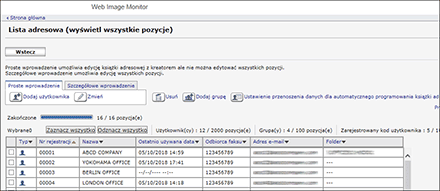
Określ wymagane ustawienia w kategorii „E-mail”.
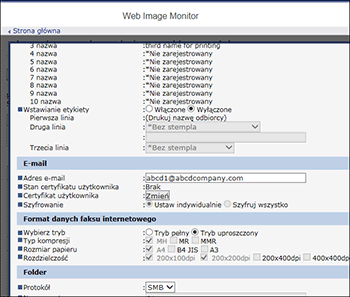
Adres email: Wprowadź adres e-mail użytkownika.
Certyfikat użytkownika: Kliknij opcję [Zmień] i określ certyfikat, którego chcesz użyć.
Kliknij przycisk [OK].
Po zakończeniu konfiguracji kliknij opcję [OK] i zamknij przeglądarkę.
Szczegółowe ustawienia włączanego szyfrowania można określić, korzystając z poniższej procedury.
Konfigurowanie algorytmu szyfrowania i dołączania podpisu elektronicznego
Zaloguj się do urządzenia jako administrator sieci z poziomu programu Web Image Monitor.
Kliknij opcję [Konfiguracja] w menu [Zarządzanie urządzeniem].
Kliknij opcję [S/MIME] w obszarze „Ochrona”.
Skonfiguruj szyfrowanie poczty e-mail i podpis elektroniczny.
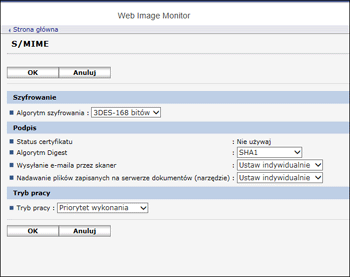
Szyfrowanie
Algorytm szyfrowania: Wybierz algorytm szyfrowania współdzielonego klucza służącego do szyfrowania wiadomości e-mail za pomocą S/MIME. Wybierz algorytm szyfrowania obsługiwany przez oprogramowanie do obsługi poczty e-mail użytkownika.
Podpis
Status certyfikatu: Wyświetla certyfikat określony na potrzeby S/MIME.
Algorytm Digest: Wybierz algorytm skrótu używany na potrzeby podpisu elektronicznego.
Wysyłanie e-maila przez skaner, Nadawanie przez faks, Wysyłanie e-maila przez faks, Podczas wysyłania e-mailem wyników nadawania przez faks, Nadawanie plików zapisanych na serwerze dokumentów (narzędzie): Określ, czy ma być wybierana metoda dołączania podpisu elektronicznego w każdej funkcji podczas wysyłania lub przekazywania wiadomości e-mail i dokumentów.
Tryb pracy
Tryb pracy: Wybierz czas sprawdzania okresu ważności certyfikatu.
Priorytet zabezpieczeń: Okres ważności jest sprawdzany po wybraniu adresu i naciśnięciu opcji [Start]. Wygenerowanie odpowiedzi dla użytkownika może zająć dużo czasu. Wykonywane działania są zgodne z międzynarodowymi przepisami oceny bezpieczeństwa informacji (Uwierzytelnianie CC).
Priorytet wykonania: Okres ważności certyfikatu użytkownika jest sprawdzany po wybraniu adresu. Okres ważności certyfikatu urządzenia jest sprawdzany po naciśnięciu opcji [Start]. Wykonywane działania nie są zgodne z międzynarodowymi przepisami oceny bezpieczeństwa informacji (Uwierzytelnianie CC), ale wygenerowanie odpowiedzi dla użytkownika zajmuje mniej czasu niż w przypadku wybrania opcji [Priorytet zabezpieczeń].
Kliknij przycisk [OK].
Po zakończeniu konfiguracji kliknij opcję [OK] i zamknij przeglądarkę.
Przy dołączaniu podpisu elektronicznego do wiadomości e-mail w polu „Od” jest umieszczany adres e-mail administratora. Adres e-mail użytkownika wybranego jako nadawca jest umieszczany w polu „Odpowiedź do”.
Jeśli poza okresem ważności certyfikatu wystąpi błąd przy automatycznym wysyłaniu wiadomości e-mail w trybie nadawania z pamięci lub wysyłania w ustalonym czasie, na adres e-mail nadawcy lub administratora zostanie wysłane powiadomienie o błędzie w formacie tekstowym. W przypadku włączenia funkcji zbierania dziennika zadań szczegóły błędu zostaną umieszczone w dzienniku zadań.
Typ ekranu ustawień: Standardowa
Podręcznik użytkownika (pełna wersja) w języku angielskim.
Typ ekranu ustawień: Klasyczny
Podręcznik użytkownika (pełna wersja) w języku angielskim.
Komunikacja szyfrowania danych z oprogramowaniem do zarządzania urządzeniem za pośrednictwem SNMPv3 (typ ekranu ustawień: Standardowy)
W przypadku monitorowania urządzeń za pomocą programu Device Manager NX przez sieć przesyłane dane można szyfrować przy użyciu protokołu SNMPv3.

Zaloguj się na urządzeniu jako administrator sieci, korzystając z panelu operacyjnego.
Na ekranie głównym naciśnij [Ustawienia].
Na ekranie Ustawienia naciśnij opcję [Ustawienia systemu].
Naciśnij [Sieć/Interfejs][Pozwól na komunikację SNMPv3].
Na liście obok Pozwól na komunikację SNMPv3 zaznacz [Tylko szyfrowanie].
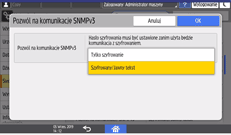
Naciśnij przycisk [OK].
Naciśnij [Strona główna] (), a następnie wyloguj się z urządzenia.
Aby zmienić ustawienia zdefiniowane na urządzeniu z poziomu programu Device Manager NX, określ hasło szyfrowania dla administratora sieci w obszarze [Zarejestruj/ Zmień administratora], a następnie zarejestruj hasło szyfrowania w ramach konta SNMP w programie Device Manager NX.
Szyfrowanie hasła do logowania na potrzeby zadań drukowania (typ ekranu ustawień: Standardowy)
Hasło logowania sterownika drukarki oraz hasło drukowania IPP można zaszyfrować w celu lepszego zabezpieczenia tych haseł przed złamaniem.
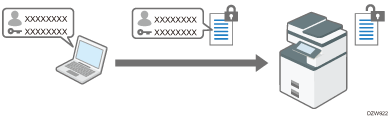
Aby przeprowadzić drukowanie z poziomu biurowej sieci LAN, należy określić klucz szyfrowania sterownika.
Aby przeprowadzić drukowanie IPP z poziomu sieci zewnętrznej, należy zaszyfrować hasło drukowania IPP.
Określanie klucza szyfrowania sterownika na potrzeby szyfrowania haseł
Klucz szyfrowania sterownika ustawiony na urządzeniu należy również określić w sterowniku drukarki w celu umożliwienia szyfrowania i odszyfrowywania haseł.
Zaloguj się na urządzeniu jako administrator sieci, korzystając z panelu operacyjnego.
Na ekranie głównym naciśnij [Ustawienia].
Na ekranie Ustawienia naciśnij opcję [Ustawienia systemu].
Naciśnij [Ustawienia dla administratora][Zabezpieczenie][Ustawienia rozszerzonych zabezpieczeń].
Naciśnij opcję [Zmień] obok pozycji Klucz szyfrowania sterownika.
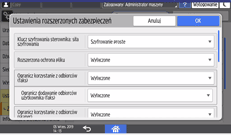
Wpisz hasło, które będzie kluczem do szyfrowania sterownika, a następnie naciśnij [Gotowe].
Wprowadź hasło ponownie na potrzeby opcji „Potwierdź hasło” i naciśnij [Gotowe].
Naciśnij dwukrotnie przycisk [OK]
 Naciśnij [Strona główna] (), a następnie wyloguj się z urządzenia.
 Administrator sieci musi podać użytkownikom klucz szyfrowania sterownika określony w urządzeniu, aby mogli zarejestrować go w swoich komputerach.
Upewnij się, że że wprowadzany klucz szyfrowania sterownika jest taki sam, jak klucz określony w urządzeniu.
W przypadku korzystania ze sterownika drukarki PCL 6 klucz szyfrowania sterownika można wprowadzić w obszarze [Właściwości drukarki]
, karta [Opcje zaawansowane].
Można zaszyfrować także samo zadanie drukowania. Aby uzyskać szczegóły, zobacz poniższy rozdział.
„Zapisanie dokumentów do wydrukowania na urządzeniu”, Podręcznik użytkownika (pełna wersja) w języku angielskim
Szczegółowe informacje dotyczące określania klucza szyfrowania w sterowniku drukarki lub sterowniku TWAIN można znaleźć w pomocy sterownika.
Szczegółowe informacje dotyczące określania klucza szyfrowania w sterowniku LAN-Fax można znaleźć w Pomocy sterownika LAN-Fax.
Szyfrowanie hasła drukowania IPP
W przypadku drukowania przy użyciu protokołu IPP określ metodę uwierzytelniania [DIGEST] w celu szyfrowania hasła uwierzytelniania IPP. Nazwę użytkownika i hasło na potrzeby uwierzytelniania IPP należy zarejestrować oddzielnie od danych użytkownika w książce adresowej.
Zaloguj się do urządzenia jako administrator sieci z poziomu programu Web Image Monitor.
Kliknij opcję [Konfiguracja] w menu [Zarządzanie urządzeniem].
Kliknij opcję [Autoryzacja IPP] w kategorii „Ochrona”.
Wybierz opcję „DIGEST” w pozycji „Autoryzacja”.
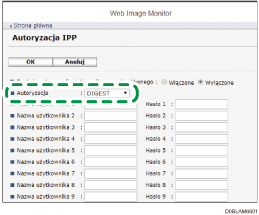
Wprowadź wartości w polach Nazwa użytkownika i Hasło.
Jeśli zamiast nazwy użytkownika i hasła chcą Państwo użyć informacji autoryzacji użytkownika określonych dla urządzenia, proszę kliknąć [Włączone] dla „Funkcja autoryzacji użytkownika zespołu głównego”. Tej funkcji można użyć w przypadku urządzeń posiadających RICOH Always Current Technology v1.2 lub nowsza.
Kliknij przycisk [OK].
Po ukończeniu konfiguracji zamknij przeglądarkę.
Komunikacja szyfrowania danych z oprogramowaniem do zarządzania urządzeniem za pośrednictwem SNMPv3 (typ ekranu ustawień: Klasyczny)
W przypadku monitorowania urządzeń za pomocą programu Device Manager NX przez sieć przesyłane dane można szyfrować przy użyciu protokołu SNMPv3.
Zaloguj się na urządzeniu jako administrator sieci, korzystając z panelu operacyjnego.
Na ekranie głównym naciśnij [Ustawienia].
Na ekranie Settings naciśnij opcję [Funkcje urządzenia].
Naciśnij opcję [Ustaw. systemu], zakładkę [Ustawienia interfejsu] i opcję [Pozwól na komunikację SNMPv3], aby wyświetlić ekran zadań.
Naciśnij przycisk [Tylko szyfrowanie].
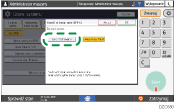
Naciśnij przycisk [OK].
Po zakończeniu konfigurowania naciśnij opcję Home ().
Aby zmienić ustawienia zdefiniowane na urządzeniu z poziomu programu Device Manager NX, określ hasło szyfrowania dla administratora sieci w obszarze [Zarejestruj/ Zmień administratora], a następnie zarejestruj hasło szyfrowania w ramach konta SNMP w programie Device Manager NX.
Szyfrowanie hasła do logowania dla zadań drukowania (typ ekranu ustawień: Klasyczny)
Hasło logowania sterownika drukarki oraz hasło drukowania IPP można zaszyfrować w celu lepszego zabezpieczenia tych haseł przed złamaniem.
Aby przeprowadzić drukowanie z poziomu biurowej sieci LAN, należy określić klucz szyfrowania sterownika.
Aby przeprowadzić drukowanie IPP z poziomu sieci zewnętrznej, należy zaszyfrować hasło drukowania IPP.
Określanie klucza szyfrowania sterownika na potrzeby szyfrowania haseł
Klucz szyfrowania sterownika ustawiony na urządzeniu należy również określić w sterowniku drukarki w celu umożliwienia szyfrowania i odszyfrowywania haseł.
Zaloguj się na urządzeniu jako administrator sieci, korzystając z panelu operacyjnego.
Na ekranie głównym naciśnij [Ustawienia].
Na ekranie Settings naciśnij opcję [Funkcje urządzenia].
Naciśnij opcję [Ustaw. systemu], zakładkę [Narzędzia administr.] i opcję [Rozszerzone zabezpieczenia], aby wyświetlić ekran ustawień.
Naciśnij opcję [Zmień] w pozycji „Klucz szyfrowania sterownika”.
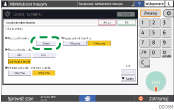
Wprowadź ciąg znaków, który ma być używany jako klucz szyfrowania sterownika, i naciśnij przycisk [OK].
Naciśnij przycisk [OK].
Po zakończeniu konfigurowania naciśnij opcję Home ().
Administrator sieci musi podać użytkownikom klucz szyfrowania sterownika określony w urządzeniu, aby mogli zarejestrować go w swoich komputerach.
Upewnij się, że że wprowadzany klucz szyfrowania sterownika jest taki sam, jak klucz określony w urządzeniu.
W przypadku korzystania ze sterownika drukarki PCL 6 klucz szyfrowania sterownika można wprowadzić w obszarze [Właściwości drukarki]
, karta [Opcje zaawansowane].
Można zaszyfrować także samo zadanie drukowania. Aby uzyskać szczegóły, zobacz poniższy rozdział.
„Zapisanie dokumentów do wydrukowania na urządzeniu”, Podręcznik użytkownika (pełna wersja) w języku angielskim
Szyfrowanie hasła drukowania IPP
W przypadku drukowania przy użyciu protokołu IPP określ metodę uwierzytelniania [DIGEST] w celu szyfrowania hasła uwierzytelniania IPP. Nazwę użytkownika i hasło na potrzeby uwierzytelniania IPP należy zarejestrować oddzielnie od danych użytkownika w książce adresowej.
Zaloguj się do urządzenia jako administrator sieci z poziomu programu Web Image Monitor.
Kliknij opcję [Konfiguracja] w menu [Zarządzanie urządzeniem].
Kliknij opcję [Autoryzacja IPP] w kategorii „Ochrona”.
Wybierz opcję „DIGEST” w pozycji „Autoryzacja”.
Wprowadź wartości w polach Nazwa użytkownika i Hasło.
Jeśli zamiast nazwy użytkownika i hasła chcą Państwo użyć informacji autoryzacji użytkownika określonych dla urządzenia, proszę kliknąć [Włączone] dla „Funkcja autoryzacji użytkownika zespołu głównego”. Tej funkcji można użyć w przypadku urządzeń posiadających RICOH Always Current Technology v1.2 lub nowsza.
Kliknij przycisk [OK].
Po ukończeniu konfiguracji zamknij przeglądarkę.
Szyfrowanie komunikacji między KDC a urządzeniem
Komunikację między urządzeniem a serwerem centrum dystrybucji kluczy (Key Distribution Center, KDC) można zabezpieczyć szyfrowaniem w przypadku korzystania z uwierzytelniania Kerberos w połączeniu z uwierzytelnianiem Windows lub LDAP.
Obsługiwany algorytm szyfrowania różni się w zależności od typu serwera KDC.
Zaloguj się jako administrator urządzenia z poziomu programu Web Image Monitor.
Kliknij opcję [Konfiguracja] w menu [Zarządzanie urządzeniem].
Kliknij opcję [Autoryzacja Kerberos] w kategorii „Ustawienia urządzenia”.
Wybierz algorytm szyfrowania, który chcesz włączyć.
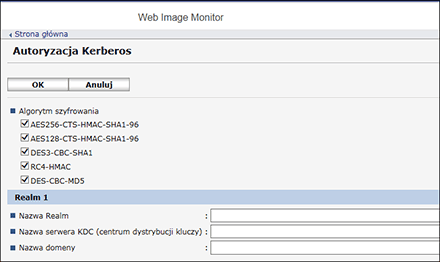
Jedynie rozwiązanie Heimdal obsługuje standard DES3-CBC-SHA1.
Aby skorzystać ze standardu DES-CBC-MD5 w systemie Windows Server 2008 R2 lub nowszym, należy je włączyć w ustawieniach systemu operacyjnego.
Kliknij opcję [OK], aby zamknąć przeglądarkę.