
Als het afdrukresultaat niet is zoals verwacht

Druk bij het controleren of wijzigen van de instellingen in [Instellingen] op [Home] (
 ) na het sluiten van [Instellingen].
Als de afgedrukte afbeelding niet wordt weergegeven zoals verwacht
Voorwaarde | Oorzaak | Oplossing en verwijzing |
|---|---|---|
Er verschijnen witte lijnen op de afgedrukte afbeelding. | Het stofbestendige glas is vuil. | Maak het stofbestendige glas schoon. |
Er verschijnen witten banden op een doorzichtige film. | Er kwam papierpoeder van het papier dat op de doorzichtige film blijft kleven. | Veeg de voor- en achterkant van de doorzichtige film af met een droog doek. |
Er staan witte vlekken of vegen in de vorm van waterdruppels op de gekopieerde afbeelding. | Het vocht in het papier is verdampt en condenseerde op het oppervlak. |
|
De afgedrukte afbeelding lijkt verbleekt. | [Toner besparen] is gespecificeerd in the printerdriver. | Schakel [Toner besparen] uit in de printerdriver. |
Er wordt grof papier of papier met een behandeld oppervlak gebruikt. | Gebruik papier dat geschikt is voor dit apparaat. | |
Het papier is te vochtig. | Gebruik papier dat werd bewaard in een droge omgeving. | |
De kleurinstellingen van het apparaat zijn niet juist geconfigureerd. | Geef het volgende instellingsitem op.
| |
De toner is op. | Vervang de toner als het bericht “Toner bijvullen” wordt weergegeven op het scherm. | |
De afgedrukte afbeelding wordt besmeurd als u met uw vinger over de uitgevoerde pagina wrijft. (De toner hechtte niet voldoende aan het papier) | De instelling voor het papiertype is niet juist gespecificeerd bij het gebruiken van niet-standaard papier zoals dik papier. | Wijzig het [Papiertype] of [Papiertype] in de printerdriver. |
Er verschijnen witte vlekken op de afgedrukte afbeelding. | Het papier is te vochtig. | Gebruik papier dat werd bewaard in een droge omgeving. |
Kleuren worden niet afgedrukt zoals gevraagd. | De functie afbeeldingsverwerking van het apparaat werd gebruikt voor het afdrukken in Windows. | Wijzig, in de printerdriver, "Vector/Raster" in [Raster] in het menu [Gedetailleerde instellingen] tab |
Een document in kleur wordt in zwart en wit afgedrukt. | Afdrukken in kleur is niet geconfigureerd in de printerdriver. |
|
De afgedrukte foto is korrelig. | De afbeeldingsresolutie werd verkleind door de toepassing tijdens het afdrukken. |
|
Volle of gestippelde lijnen worden vaag weergegeven. | Er is geen geschikt ditheringpatroon gespecificeerd in de printerdriver. |
|
Dunne lijnen worden niet afgedrukt of worden afgedrukt als onderbroken, onregelmatige lijnen. | Hairline is gespecificeerd op het document. |
|
Afbeeldingen worden onder een hoek afgedrukt. | Het papier werd schuin gevoed. | Controleer of de zijschotten in de voedingslade juist ingesteld zijn. |
De bovenmarges van de gekopieerde afbeelding variëren. | Het geladen papier voor kopiëren is te dun of te dik. | Controleer de dikte van het papier dat op het apparaat gebruikt kan worden. Aanbevolen papierformaten en -typen Wanneer de dikte van het gebruikte papier dicht bij de minimale of maximale papierdikte ligt, geeft u "Papierdikte" op in de volgende instellingsitems.
|
Een afbeelding werd gedeeltelijk afgedrukt of er wordt een extra pagina afgedrukt. | Er werd een papierformaat kleiner dan de afbeelding gespecificeerd in de printerdriver. | Controleer of het papierformaat dat is gespecificeerd in [Afdrukken op] of [Papierformaat] in de printerdriver overeenstemt met het papierformaat dat is gespecificeerd in het document. Als papier van hetzelfde formaat niet beschikbaar is, verklein of vergroot dan de grootte van de afbeelding. Schaal van gegevens aanpassen aan het opgegeven papierformaat |
De lay-out van de pagina is fout uitgelijnd of het laatste teken op de pagina wordt afgedrukt op de volgende pagina. | Het afdrukgebied dat is gespecificeerd op het document is groter dan het maximale afdrukbare gebied van het apparaat. |
|
Sommige tekens zoals een door de gebruiker gedefinieerd teken worden niet juist afgedrukt. (tekstvervorming) | De functie afbeeldingsverwerking van het apparaat werd gebruikt voor het afdrukken in Windows. | Wijzig, in the printer driver, "Vector/Raster" in [Raster] op de [Gedetailleerde instellingen] tab |
Tekens worden niet juist afgedrukt als een PDF-bestand wordt afgedrukt van een SD-kaart of USB-flashgeheugen. (vervormde tekst) | Het lettertype is niet opgenomen in het PDF-bestand. | Neem het lettertype op in het PDF-bestand. |
 (voornamelijk in Azië)
 (voornamelijk in Noord-Amerika)
Als papier niet kan worden gevoed of uitgeworpen zoals gespecificeerd
Voorwaarde | Oorzaak | Oplossing en verwijzing |
|---|---|---|
Papier kan niet worden gevoed van de papierlade die is gespecificeerd op het bedieningspaneel of kan niet afgedrukt worden in de richting die is gespecificeerd voor de voedingslade. | [Driver/Opdracht] is gespecificeerd in Prioriteit lade-instellingen. |
|
Een document wordt afgedrukt op papier met een ander formaat of type dan is gespecificeerd in de printerdriver. | De papierlade die is geladen met het papier dat is gespecificeerd in de printerdriver is niet beschikbaar of er is geen papier geladen in de lade als [Automatisch doorgaan] is gespecificeerd. |
|
Het papier verkreukeld. | Het papier is te dun. | Gebruik papier dat geschikt is voor dit apparaat. |
Het papier is te vochtig. | Gebruik papier dat werd bewaard in een droge omgeving. | |
Het papier werd niet juist op het apparaat geplaatst. | Raadpleeg de opties die moeten worden gecontroleerd wanneer er vaak een papierstoring optreedt, en controleer of het papier op de juiste manier is geplaatst. | |
De rand van het papier kan plooien. | Er is ander papier dan het aanbevolen papier gebruikt. | Gebruik papier dat geschikt is voor dit apparaat. |
Het papier is te vochtig. | Gebruik papier dat werd bewaard in een droge omgeving. | |
Het papier werd niet juist op het apparaat geplaatst. | Raadpleeg de opties die moeten worden gecontroleerd wanneer er vaak een papierstoring optreedt, en controleer of het papier op de juiste manier is geplaatst. | |
Het uitgeworpen papier is niet uitgelijnd. | Het papier werd niet juist op het apparaat geplaatst. | Raadpleeg de opties die moeten worden gecontroleerd wanneer er vaak een papierstoring optreedt, en controleer of het papier op de juiste manier is geplaatst. |
Bij het gebruiken van de interne Shift-lade staat de papierhouder op de papieruitlaat schuin naar de achter- of voorkant van het apparaat gericht. | Lijn de papierhouder uit overeenkomstig de richting waarin het papier wordt uitgeworpen. 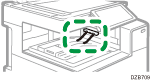 | |
Papier wordt uitgeworpen in de bovenste lade van de finisher wanneer u de boekjesfinisher SR3290 of de finisher SR3280 gebruikt. | Dit kan gebeuren wanneer u afdrukt op omgekruld papier of papier dat niet stijf is. Geef de staffellade van de finisher op als uitvoerlade. | |
Er wordt meer dan één vel tegelijkertijd uitgeworpen. (multi-vel voeding) | De vellen papier kleven te veel aaneen. | Waaier de vellen grondig los vooraleer ze te laden in de papierlade. |
Dubbelzijdig afdrukken kan niet worden uitgevoerd. | Het gespecificeerde papier is te dik of te dun. | Controleer de papierdikte die wordt ondersteund in dubbelzijdig afdrukken en laad het papier in de lade. |
Het Papiertype dat niet wordt ondersteund in dubbelzijdig afdrukken is gespecificeerd op de papierlade die gebruikt moet worden of het papier is niet gespecificeerd als het doel voor dubbelzijdig afdrukken. | Controleer "Papiertype" en "Duplex toepassen" in de volgende instellingsitems.
| |
Envelopes worden niet gevoed, of er is een dubbele voeding of blokkering. | De enveloppen hebben ezelsoren. | Corrigeer de flap op de envelopes en laad ze juist in de lade. |
Andere problemen
Voorwaarde | Oorzaak | Oplossing en verwijzing |
|---|---|---|
Het duurt een tijdje na het opdracht geven aan het apparaat om een document af te drukken tot het apparaat begint met het afdrukken van de eerste pagina. | Het apparaat stond in de slaapmodus of Fusing Unit Off-modus en het duurt lang om te ontwaken uit die modus. |
|
Het duurt lang om een pagina af te drukken. | Het af te drukken document bevat veel foto's of afbeeldingen en het duurt lang om het document te verwerken op de computer. |
|
Het duurt lang om een pagina af te drukken. (Draadloze LAN-verbinding) | De ontvangst is zwak. | Verplaats het apparaat of verwijder voorwerpen tussen het apparaat en de computer en controleer of de situatie verbetert. |
Andere wifi-toestellen storen het apparaat. | Zet de andere wifi-apparaten uit en controleer of de situatie verbetert. | |
Een ander toestel dat radiogolven gebruikt op dezelfde frequentie, zoals een microgolfoven of draadloze telefoon, stoort het apparaat. | Zet zulke toestellen uit en controleer of de situatie verbetert. | |
De opgeschorte afdruk wordt herstart vanuit het midden. | [I/O Timeout ] is opgegeven als kort. | Verhoog de waarde die is opgegeven in de volgende instellingsitems.
|
Een optie aangesloten op het apparaat wordt niet juist erkend. | Bo-directionele communicatie is niet ingeschakeld in de Windows-printerdriver bij het aansluiten via USB in Windows. | Rechterklik op het apparaatpictogram op het scherm "Apparaten en printers" en geef de printereigenschappen weer. Schakel het selectievakje [Bi-directionele ondersteuning inschakelen] in op het tabblad [Poort]. Het printerstuurprogramma voor een USB-verbinding installeren (OS X/macOS) |
Opties worden niet geconfigureerd wanneer u verbinding maakt via USB onder OS X/mac OS. | Opties worden niet automatisch herkend wanneer het apparaat wordt aangesloten via USB onder OS X/mac OS. Selecteer de optie die op het apparaat is aangesloten in [Systeemvoorkeuren...] | |
Gecombineerd, boekje of Automatisch vergroten kan niet worden uitgevoerd zoals gespecificeerd, | De originele richting en formaatinstellingen die werden gespecificeerd in de printerdriver stemmen niet overeen met de instellingen in het document. | Controleer of de instellingen voor oorspronkelijke richting en formaat overeenstemmen. |
 ) in linkerhoek onderaan het bedieningspaneel knippert is het apparaat de af te drukken gegevens aan het ontvangen. Wacht even.