
Het IP-adres en andere instellingen configureren op de optionele apparaatserver
Geef op het bedieningspaneel van het apparaat de netwerkinformatie op de optionele apparaatserver op om tegelijk verbinding te maken met een server op een netwerksegment dat losstaat van het netwerk op het mainframe.
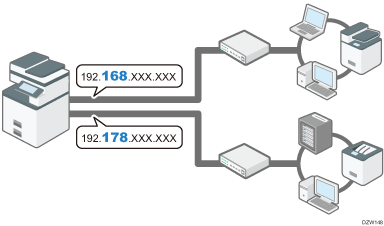
De netwerkgegevens configureren op de Expanded Print Server (Type scherminstellingen: Standaard)
 Druk op het Home-scherm op [Instellingen].

 Druk op [Systeeminstellingen].
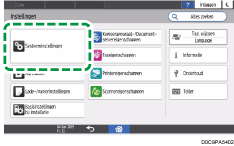
 Druk op [Netwerk/Interface]
 [Optioneel netwerk].
 Wijzig de netwerkinstellingen.
Wanneer u de instelling van [Apparaat IPv4-adres] wijzigt naar [Autom. verkrijgen (DHCP)], haalt het apparaat automatisch het IP-adres van de DHCP-server op.
Als de instellingen voor het netwerk handmatig worden opgegeven, zijn de instellingen en standaardwaarden zoals hieronder beschreven.
Geef ze overeenkomstig de netwerkomgeving op.
Apparaat IPv4-adres: Specificeren/192.168.100.100
Subnetmasker: 255.255.255.0
Gateway-adres IPv4: 0.0.0.0
Apparaat IPv6-adres: ::
IPv6-gatewayadres: ::
IPv6 Staatloos adres autom. Configuratie: Actief
DHCPv6-configuratie: Inactief
Actief protocol
IPv4: Actief
IPv6: Inactief
Ethernet snelheid: Autom. sel.
WINS configuratie: Aan (Eerste WINS server: 0.0.0.0, Tweede WINS server: 0.0.0.0, Scope ID)
Hostnaam
 Nadat de configuratie is voltooid, drukt u op [Home](
 ).
).

Als u wilt afdrukken via de optionele apparaatserver, geeft u het IP-adres op dat is ingesteld met bovenstaande procedure om het printerstuurprogramma te installeren.
Als u het IP-adres van de optionele apparaatserver vergeet of het apparaat niet met het netwerk kunt verbinden, zet u de fabrieksinstellingen terug volgens onderstaande procedure.
Schakel de hoofdschakelaar van het apparaat uit.
Druk de de schakelaar op de optionele apparaatserver in met de punt van een balpen en schakel tegelijkertijd de hoofdschakelaar van het apparaat in.
Houd de schakelaar ingedrukt tot stap 4 is voltooid.
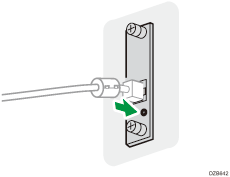
Bevestig dat de bovenste en onderste LED's op de Ethernet-poort branden.
Als de bovenste LED's uit zijn en de onderste LED's geel branden, laat u de schakelaar op de optie apparaatserver los.
U kunt de afleverbestemming opgeven voor taken die werden uitgevoerd via de enhanced print server. Deze functie is beschikbaar op apparaten die voorzien zijn van RICOH Always Current Technology v1.2 of hoger.
De netwerkgegevens configureren op de Expanded Print Server (Type scherminstellingen: Klassiek)
Druk op het Home-scherm op [Instellingen].
Druk op [Apparaateigenschappen].
Druk op [Systeeminstellingen] het tabblad [Interface instellingen][Optioneel netw.].
Wijzig de netwerkinstellingen.
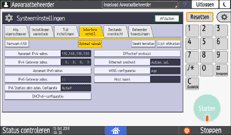
Wanneer u de instelling van [Apparaat IPv4-adres] wijzigt naar [Autom. verkrijgen (DHCP)], haalt het apparaat automatisch het IP-adres van de DHCP-server op.
Als de instellingen voor het netwerk handmatig worden opgegeven, zijn de instellingen en standaardwaarden zoals hieronder beschreven.
Geef ze overeenkomstig de netwerkomgeving op.
Apparaat IPv4-adres: Specificeren/192.168.100.100
Subnetmasker: 255.255.255.0
Gateway-adres IPv4: 0.0.0.0
Apparaat IPv6-adres: ::
IPv6-gatewayadres: ::
IPv6 Staatloos adres autom. Configuratie: Actief
DHCPv6-configuratie: Inactief
Actief protocol
IPv4: Actief
IPv6: Inactief
Ethernet snelheid: Autom. sel.
WINS configuratie: Aan (Eerste WINS server: 0.0.0.0, Tweede WINS server: 0.0.0.0, Scope ID)
Hostnaam
Druk na het voltooien van de configuratie op [Home] ()
Als u wilt afdrukken via de optionele apparaatserver, geeft u het IP-adres op dat is ingesteld met bovenstaande procedure om het printerstuurprogramma te installeren.
Als u het IP-adres van de optionele apparaatserver vergeet of het apparaat niet met het netwerk kunt verbinden, zet u de fabrieksinstellingen terug volgens onderstaande procedure.
Schakel de hoofdschakelaar van het apparaat uit.
Druk de de schakelaar op de optionele apparaatserver in met de punt van een balpen en schakel tegelijkertijd de hoofdschakelaar van het apparaat in.
Houd de schakelaar ingedrukt tot stap 4 is voltooid.
Bevestig dat de bovenste en onderste LED's op de Ethernet-poort branden.
Als de bovenste LED's uit zijn en de onderste LED's geel branden, laat u de schakelaar op de optie apparaatserver los.