
Documenten met TWAIN naar een toepassing op een computer scannen
Gebruik de TWAIN-scanner van een computer om het origineel dat op het apparaat is geplaatst te scannen naar een toepassing die TWAIN ondersteunt.
Verbind het apparaat met het netwerk en installeer van tevoren het TWAIN-stuurprogramma.
Verbinding maken met een bekabeld LAN-netwerk
Verbinding maken met een draadloos LAN-netwerk
TWAIN-ondersteunende toepassing
Als u de TWAIN-scanner wilt gebruiken, installeert u een toepassing die TWAIN op de computer ondersteunt. Verschillende beeldbewerkingsprogramma's ondersteunen TWAIN. Voor de installatie en bewerkingsprocedure van elke toepassing, zie de gebruikershandleiding van de toepassing.

Het TWAIN-stuurprogramma werkt in 32-bits modus. Op een computer met een besturingssysteem in 64-bits modus gebruikt u een toepassing die werkt in de 32-bits modus.
Verbind het apparaat en de computer in hetzelfde netwerksegment als hieronder weergegeven.
De IP-adressen van het apparaat en de computer komen overeen, behalve in het laatste getal "ddd" in "aaa.bbb.ccc.ddd"
Het apparaat is bij gebruik van IPv6 verbonden via het lokale adres van de koppeling
Basisprocedure voor gebruik van de TWAIN-scanner
 Plaats de originelen in het apparaat.
 Start een TWAIN-ondersteunde toepassing op de computer op.
Bij sommige toepassingen geeft u het apparaat op als de te gebruiken scanner in het instellingenscherm, zoals de scannerinstellingen.
 Geef het configuratiescherm van het TWAIN-stuurprogramma weer.
 De afdrukrichting van het origineel opgeven.
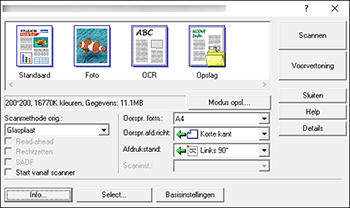
Als u de gescande pagina's in de juiste verticale afdrukrichting op de computer wilt weergeven, geeft u de afdrukrichting op die overeenkomt met de afdrukrichting van het origineel dat in het TWAIN-stuurprogramma op het apparaat is geplaatst.
Selecteer de locatie waar het origineel is ingesteld bij [Scanmethode orig.:].
Selecteer [
 ] of [
 ] bij [Oorspr.afd.richt:].
Geef [Afdrukstand:] op.
Wanneer het origineel op de glasplaat wordt geplaatst
Wanneer het origineel in de ADF wordt geplaatst
Afdrukrichting om het origineel te plaatsen
[Afdrukstand]
Afdrukrichting om het origineel te plaatsen
[Afdrukstand]
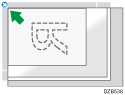

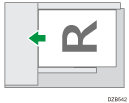

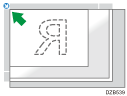

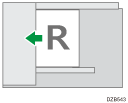

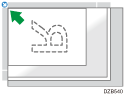

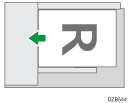

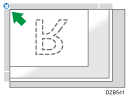

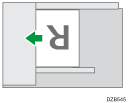

Wanneer het origineel in de ADF wordt geplaatst, selecteert u [1-zijd.], [(Boven/boven)] of [(Boven/onder)] bij [Scaninst.:].
 Configureer de andere scaninstellingen volgens het doel van de gescande gegevens.
Voor meer informatie, zie de Help-functie van het TWAIN-stuurprogramma.
 Klik op [Scannen].
 Als u nog een pagina scant, plaatst u deze op dezelfde locatie en gaat u door met scannen tot alle pagina's zijn gescand.
Het origineel met verschillende formaten op de scanner plaatsen
Met de ADF kunt u pagina's in hetzelfde verticale formaat in één keer plaatsen en scannen. Een pagina met normale afmetingen wordt automatisch gedetecteerd.
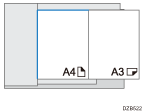
Om het te scannen paginaformaat voor elke pagina te detecteren, selecteert u [Auto det.(versch.form.)] bij [Oorspronk. form.:].
Om alle pagina's van een origineel in hetzelfde formaat als de eerste pagina te scannen, selecteert u [Auto det.(uniformaat)] bij [Oorspronk. form.:].
U kunt de functie voor de detectie van lege pagina's niet gebruiken wanneer u de TWAIN-scanner gebruikt.