
Een origineel als PDF-bestand scannen met ingesloten tekstgegevens
Als u in een PDF-weergaveprogramma tekst wilt kunnen zoeken en kopiëren, kunt u tekstgegevens insluiten in een PDF die op basis van de gescande gegevens is gemaakt (OCR-functie).
U kunt deze functie ook gebruiken voor een PDF-bestand in PDF met hoge compressie of PDF/A-indeling.

Voor deze functie heeft u de optionele OCR-eenheid nodig.
Op apparaten waarop RICOH Always Current Technology v1.1 of eerder is geïmplementeerd
 Druk op [Scanner] op het Home-scherm.

 Plaats het origineel in de scanner.
 Druk op [Verzendinstellingen] op het scannerscherm.
 Druk op [Bestandstype]
 [Overige].
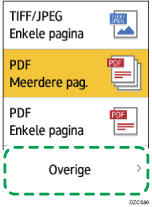
 Druk op [PDF (enkele pagina)] wanneer u een PDF met slechts één pagina maakt en druk op [PDF (meerdere pagina's)] wanneer u een PDF met meerdere pagina's maakt.
 Vink het selectievakje [OCR] aan en geef aan hoe u OCR uitvoert bij "Gedetailleerde instellingen PDF".
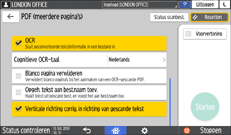
Cognitieve OCR-taal: Selecteer een taal die dezelfde is als de taal in het te scannen origineel.
Blanco pagina verwijderen: Bij het maken van een PDF-bestand worden lege pagina's uit de gescande gegevens verwijderd.
Opgeh. tekst aan best.naam toev.: Een teksttekenreeks waarvan wordt bepaald dat deze het meest geschikt is als bestandsnaam, wordt automatisch geëxtraheerd en aan de bestandsnaam toegevoegd. De teksttekenreeks wordt uit de eerste pagina van de gescande gegevens geëxtraheerd. Als er geen tekst op de eerste pagina staat, wordt er geen tekenreeks aan de bestandsnaam toegevoegd.
Verticale richting corrig. in richting van gescande tekst: De verticale afdrukrichting van het origineel wordt bepaald op basis van de afdrukrichting van tekens die door het OCR-proces worden herkend.
 Geef de afbeeldingskwaliteit op bij [Origineeltype].
Om de nauwkeurigheid van de herkenning te verbeteren, selecteert u [Zwart-wit: Tekst].
 Als u het gescande document naar een e-mailadres wilt verzenden, drukt u op [Afzender] en geeft u vervolgens de afzender op.
 Geef de bestemming op en druk op [Starten]

De verticale afdrukrichting van een bijna lege pagina wordt mogelijk niet correct vastgesteld.
Wanneer u naar een tekenreeks zoekt in een met een tekst ingesloten PDF-bestand, kunt u de tekenreeks waarnaar u zoekt gemakkelijker vinden door de zoekinstelling op te geven om vormen met halve en volledige breedte te negeren.
Afhankelijk van de grootte of resolutie van het origineel kan het langer duren om de volgende pagina te scannen.
Op apparaten waarop RICOH Always Current Technology v1.2 of hoger is geïmplementeerd
Druk op [Scanner] op het Home-scherm.
Plaats het origineel in de scanner.
Druk op [Verzendinstellingen] op het scannerscherm.
Druk op [Bestandstype][Overige].
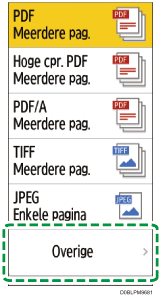
Druk op [PDF], [Hoge comp. PDF] of [PDF/A].
Druk op [OCR-instellingen] en geef op hoe OCR moet worden uitgevoerd.
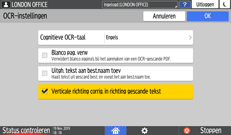
Cognitieve OCR-taal: Selecteer een taal die dezelfde is als de taal in het te scannen origineel.
Blanco pagina verwijderen: Bij het maken van een PDF-bestand worden lege pagina's uit de gescande gegevens verwijderd.
Opgeh. tekst aan best.naam toev.: Een teksttekenreeks waarvan wordt bepaald dat deze het meest geschikt is als bestandsnaam, wordt automatisch geëxtraheerd en aan de bestandsnaam toegevoegd. De teksttekenreeks wordt uit de eerste pagina van de gescande gegevens geëxtraheerd. Als er geen tekst op de eerste pagina staat, wordt er geen tekenreeks aan de bestandsnaam toegevoegd.
Verticale richting corrig. in richting van gescande tekst: De verticale afdrukrichting van het origineel wordt bepaald op basis van de afdrukrichting van tekens die door het OCR-proces worden herkend.
Geef de afbeeldingskwaliteit op bij [Origineeltype].
Om de nauwkeurigheid van de herkenning te verbeteren, selecteert u [Zwart-wit: Tekst].
Als u het gescande document naar een e-mailadres wilt verzenden, drukt u op [Afzender] en geeft u vervolgens de afzender op.
Geef de bestemming op en druk op [Starten]
De verticale afdrukrichting van een bijna lege pagina wordt mogelijk niet correct vastgesteld.
Wanneer u naar een tekenreeks zoekt in een met een tekst ingesloten PDF-bestand, kunt u de tekenreeks waarnaar u zoekt gemakkelijker vinden door de zoekinstelling op te geven om vormen met halve en volledige breedte te negeren.
Afhankelijk van de grootte of resolutie van het origineel kan het langer duren om de volgende pagina te scannen.