
De gegevens van meerdere scans combineren in één bestand
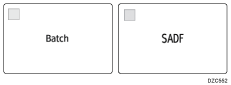
Wanneer u een origineel scant met meer pagina's die tegelijkertijd kunnen worden gescand, kunt u het origineel in meerdere segmenten verdelen, deze scannen en de gescande gegevens vervolgens voor verzending combineren. U kunt de scanmethode selecteren uit [Batch] of [SADF].
Scanmethode | Plaats het origineel op: | Scanmethode voor extra origineel |
|---|---|---|
Batch | Glasplaat Automatische documentinvoer (ADF) | Plaats het origineel en druk op [Starten] om het scannen te starten. Het gescande document wordt pas verzonden als u op [Scan volt.] drukt. |
SADF | Automatische documentinvoer (ADF) | Het scannen start automatisch nadat het origineel in de ADF is geplaatst. Het gescande bestand wordt 60 seconden nadat het scannen is voltooid verzonden, ook als u niet op [Scan volt.] drukt. |

 (voornamelijk Azië)
De optionele ADF is nodig om deze functie te gebruiken.
 Druk op [Scanner] op het Home-scherm.

 Plaats het origineel in de scanner.
 Druk op [Verzendinstellingen] op het scannerscherm.
 Druk op [Batch] of [SADF].
 Druk op [Bestandsindeling] en selecteer [TIFF (meerdere pagina's)] of [PDF (meerdere pagina's)].
Op apparaten met RICOH Always Current Technology v1. 2 of hoger selecteert u [PDF], [Hoge comp. PDF], [PDF/A] of [TIFF].
Het bestandstype of de bestandsnaam opgeven bij het scannen van een document
 Geef de scaninstellingen op volgens het doel van de gescande gegevens.
 Als u het gescande document naar een e-mailadres wilt verzenden, drukt u op [Afzender] en geeft u vervolgens de afzender op.
 Geef de bestemming op en druk op [Starten] op het scannerscherm.
U kunt overschakelen naar [SADF] na het scannen van het origineel in [Batch] en voordat u een ander origineel op het apparaat plaatst en omgekeerd.
 Druk op [Scan volt.] na het scannen van alle originelen.

U kunt de tijd in de volgende opties opgeven dat er moet worden gewacht voordat er een volgende scan kan plaatsvinden.
Schermtype Instellingen: Standaard
[Scannereigenschappen]
 [Scan][Timerinstellingen][Wachttijd voor volgende originelen: SADF].
Schermtype Instellingen: Klassiek
[Scannereigenschappen]
tabblad [Scaninstellingen][Wachttijd voor volgend orig.: SADF].
Wanneer u het origineel op de glasplaat legt, wacht het apparaat een bepaalde tijd, zelfs wanneer [Batch] niet is opgegeven. Selecteer [Batch] als u wilt dat het apparaat wacht totdat u op [Start] drukt, ongeacht de opgegeven tijd. U kunt de wachttijd opgeven in de volgende opties.
Schermtype Instellingen: Standaard
[Scannereigenschappen]
[Scannen][Timerinstellingen][Wachttijd voor volgende originelen: Glasplaat]Schermtype Instellingen: Klassiek
[Scannereigenschappen]
tabblad [Scaninstellingen][Wachttijd voor volgende originelen: Glasplaat]