
Afgedrukte pagina's nieten
Het apparaat kan afgedrukte pagina's per set nieten. De nietloze nietmachine, die de afgedrukte pagina's samendrukt voor inbinding zonder te nieten, is beschikbaar afhankelijk van de finisher die bevestigd is aan het apparaat.
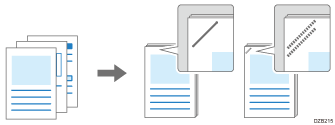
Voor meer informatie over het papierformaat en het aantal vellen dat kan worden geniet, raadpleegt u de volgende secties:

Voor deze functie heeft u de optionele afwerkingseenheid nodig.

Het apparaat is niet in staat om afgedrukte vellen vanuit de handinvoer te nieten.
Wanneer de finisher is aangesloten op het apparaat, worden de afgedrukte vellen uitgevoerd naar de staffeluitvoer van de finisher, ongeacht de instelling van de uitvoerlade.
Nietpositie en resultaat
Papierrichting | Resultaat |
|---|---|
Staand | 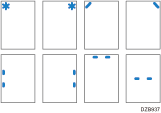 |
Liggend | 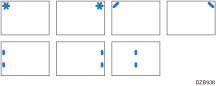 |
De nietpositie die u kunt kiezen varieert afhankelijk van de finisher.
Afhankelijk van de combinatie van de papierrichting in het apparaat en de richting van het document (staand of liggend) is het misschien niet mogelijk om een vanuit het printerstuurprogramma een nietpositie te kiezen die ondersteund wordt door de finisher. In dit geval kunt u de richting (staand of liggend) van het papier in de papierlade aanpassen en vervolgens de nietpositie opgeven.
Als u dubbelzijdig afdrukken selecteert, dient u de inbindzijde van dubbelzijdig afdrukken af te stemmen op de nietpositie.
Als u Perforeren samen met Nieten selecteert, dient u dezelfde zijde te kiezen voor perforeren en nieten.
Sommige functies, zoals Vouwen of Tussenblad, kunnen niet samen met Nieten worden gebruikt. De nietfunctie kan afhankelijk van de gekozen functies automatisch geannuleerd worden. Selecteer de nietfunctie opnieuw nadat u de nietpositie hebt gecontroleerd in de voorbeeldweergave.
Wanneer u iets wilt afdrukken op briefpapier met een boven- en onderzijde, wordt de nietfunctie geannuleerd als de afdrukrichting en de nietpositie niet overeenkomen.
Wanneer de nietjes klaar zijn terwijl het overslaan van de fout is ingeschakeld, wordt het bericht weergegeven. Annuleer het nieten om door te gaan met afdrukken zonder te nieten.
Wanneer het volgende item is ingesteld op [Alleen nietloos beschikbaar], worden de afgedrukte vellen afgewerkt met Links bovenaan of Rechts bovenaan Nietloos, ongeacht de instelling in de printerdriver.
Type scherminstellingen: Standaard
[Printereigenschappen]
 [Gegevensbeheer/Onderhoud][Beheerderstoepassingen][Weergave-instelling nietloze nietmachine en nieten]
Type scherminstellingen: Klassiek
[Printereigenschappen]
[Gegevensbeheer][Weergave-instelling nietloze nietmachine en nieten]
De afgedrukte vellen nieten (Windows)
Geef de instellingen op bij "Nieten" in het tabblad [Veelgebruikte instellingen].
 Open op de computer een document dat u wilt afdrukken en ga naar het instellingenscherm van het printerstuurprogramma vanuit het afdrukmenu in de toepassing.
 Geef Papierformaat, Papiersoort, Afdrukrichting en andere instellingen op.
Basisprocedure voor het afdrukken van documenten
Zorg ervoor dat u "Origineel formaat" en "Origineelrichting" opgeeft.
 Klik op "Nieten" en selecteer de nietpositie.
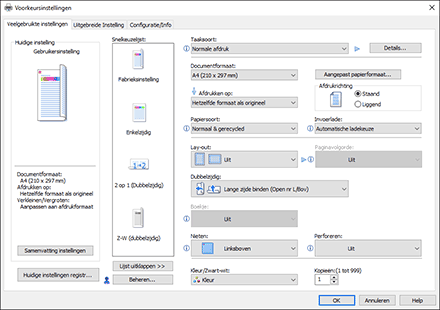
U kunt de nietpositie controleren met het voorbeeldpictogram bij "Huidige instelling" nadat u de nietfunctie hebt geselecteerd.
 Na voltooiing van de configuratie klikt u op [OK] om af te drukken.
De afgedrukte vellen nieten (OS X/macOS)
Configureer de instellingen in [Afwerking] bij "Functiesets" van [Printerfuncties].
Open op de computer een document dat u wilt afdrukken en ga naar het instellingenscherm van het printerstuurprogramma vanuit het afdrukmenu in de toepassing.
Geef het papierformaat, de afdrukrichting, de Papiersoort en andere instellingen op.
Basisprocedure voor het afdrukken van documenten
Zorg ervoor dat u "Papierformaat" en "Afdrukrichting" opgeeft.
Klik op "Nieten" en selecteer de nietpositie.
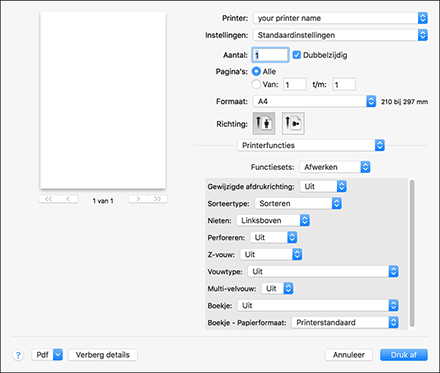
Na voltooiing van de configuratie klikt u op [Druk af] om af te drukken.