
Documenten die zijn opgeslagen in het apparaat verwijderen
Bepaalde soorten documenten die zijn opgeslagen in het apparaat worden automatisch verwijderd.
Opgeslagen document (Opgeslagen afdruk)
Documenten voor Opgeslagen afdruk worden automatisch verwijderd na 72 uur (drie dagen). U kunt de wachttijd vóór het verwijderen van de documenten wijzigen in het volgende item.
Type scherminstellingen: Standaard
[Printereigenschappen]
 [Gegevensbeheer/Onderhoud][Taken afdrukken][Opgeslagen afdruktaken automatisch verwijderen]
Type scherminstellingen: Klassiek
[Printereigenschappen]
[Gegevensbeheer][Opgeslagen afdruktaken automatisch verwijderen]
Documenten die tijdelijk zijn opgeslagen (Proefafdruk/ Beveiligde afdruk/ Uitgestelde afdruk)
Deze documenten worden niet automatisch verwijderd.
Verwijder elk document handmatig voor meer gegevensruimte of om het geheugen op te schonen.

U kunt alle documenten verwijderen die niet vergrendeld zijn met een wachtwoord.
U kunt alle documenten in één keer verwijderen, met inbegrip van door wachtwoord beschermde documenten. Gebruik het volgende item.
Type scherminstellingen: Standaard
[Printereigenschappen]
[Gegevensbeheer/Onderhoud][Afdruktaken][Opgesl tkn verw][Printereigenschappen]
[Gegevensbeheer/Onderhoud][Afdruktaken][Tijd. tak verwd]
Type scherminstellingen: Klassiek
[Printereigenschappen]
[Gegevensbeheer][Verwijder alle opgeslagen afdr.taken][Printereigenschappen]
[Gegevensbeheer][Verwijder alle tijdelijke afdruktaken]
 Druk op het Home-scherm op [Afdrukken snel vrijgeven].

 Selecteer op het Quick Print Release-scherm de gebruikers-ID van het document dat u wilt verwijderen.
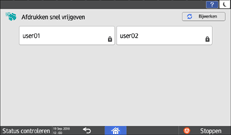
Als u gevraagd wordt om een wachtwoord in te voeren, voer dan het wachtwoord in.
Op apparaten met RICOH Always Current Technology v1. 2 or hoger geïnstalleerd, kunt u ook uw smart toestel gebruiken voor verificatie in plaats van het invoeren van het wachtwoord.
De apparaatfuncties gebruiken via een mobiel apparaat
Documenten met een wachtwoord ( ) dat overeenkomt met het ingevoerde wachtwoord en documenten zonder wachtwoord worden weergegeven.
 Selecteer het document dat u wilt verwijderen.
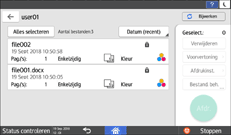
Om alle documenten te selecteren drukt u op [Alles select.].
 Druk op [Verwijderen].