
Afgedrukte vellen vouwen
Het apparaat kan afgedrukte vellen vouwen. De vouwfunctie helpt bij het maken van boekjes of brochures.
U kunt Halve vouw, Brief naar buiten gevouwen, Brief naar binnen gevouwen of Z-vouw selecteren.
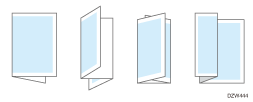

Voor deze functie is een optionele eenheid zoals de interne meervoudige vouweenheid of staffellade vereist.

De vouwsoorten en ondersteunde papierformaten verschillen afhankelijk van de optionele apparatuur die op het apparaat is aangesloten.
Controleer, bij het opgeven van de papierlade in de printerdriver en het vouwen van afgedrukte vellen, dat de papierlade die wordt gebruikt, is ingesteld op [Apparaatinstelling(en)] in het volgende item. Als de papierlade is ingesteld op [Driver/Opdracht], wordt het vouwen of afdrukken geannuleerd.
Type scherminstellingen: Standaard
[Lade-/papierinstellingen]
 [Printer][Lade-instelling prioriteit]
Type scherminstellingen: Klassiek
[Printerinstellingen]
[Systeem][Lade-instelling prioriteit]
Vouwen opgeven (Windows)
Geef de instellingen op in het menu [Afwerking] van het tabblad [Uitgebreide Instelling].
 Open op de computer een document dat u wilt afdrukken en ga naar het instellingenscherm van het printerstuurprogramma vanuit het afdrukmenu in de toepassing.
 Geef het papierformaat, de papiersoort, de richting van het document en andere instellingen op.
 In het menu [Afwerking] van het tabblad [Uitgebreide Instelling], klikt u op "Vouwen" om het vouwtype en de afdrukzijde te kiezen.
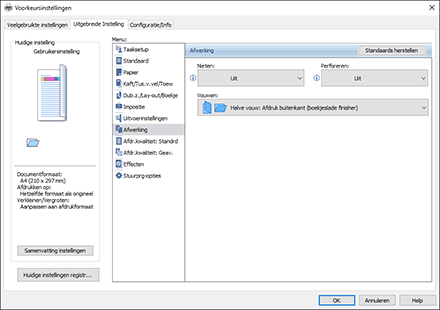
 Na voltooiing van de configuratie klikt u op [OK] om af te drukken.
Vouwen opgeven (OS X/macOS)
Geef de instellingen op onder [Afwerking] bij "Functiesets" van [Printerfuncties].
Open op de computer een document dat u wilt afdrukken en ga naar het instellingenscherm van het printerstuurprogramma vanuit het afdrukmenu in de toepassing.
Geef het papierformaat, de afdrukrichting, de Papiersoort en andere instellingen op.
Geef bij [Afwerken] van "Functiesets" het type vouw- en afdrukzijde op.
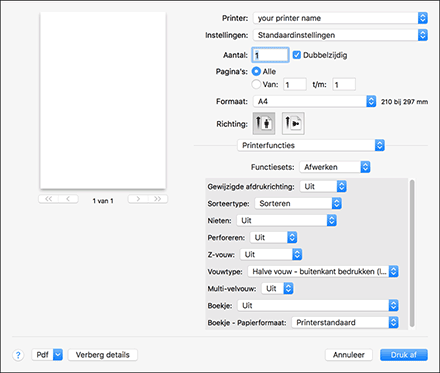
Na voltooiing van de configuratie klikt u op [Druk af] om af te drukken.