
Vise senderesultater fra sendte fakser
Du kan kontrollere resultatet av en fakssending på faksskjermen i flere rapporter, eller på skjermen til en datamaskin.
De følgende rapportene skrives ut i henhold til senderesultatet eller innstillingene:
Rapport om kommunikasjonsresultat: Resultatet av minneoverføringen skrives ut.
Rapport om resultat av umiddelbar sending: Resultatet av umiddelbar sending skrives ut.
Rapport om mislykket kommunikasjon: Denne rapporten skrives ut når en faks ikke kunne sendes til alle angitte mottakere ved minneoverføring.
Feilrapport: Denne rapporten skrives ut når sending av faks mislykkes ved umiddelbar sending.
Minnelagringsrapport: Denne rapporten skrives ut når det skannede dokumentet ikke kunne lagres i minnet.

Fakssenderesultatene kan også kontrolleres i Oppføringer.
Brukerveiledning (komplett versjon) på engelsk
Angi [Melding om senderesultater] når du sender en faks, for å motta senderesultatet på e-post.
Brukerveiledning (komplett versjon) på engelsk
Kontrollere informasjonen på faksskjermen
Trykk på [Jobbstatus] [Status for overføringsfil] på faksskjermen for å vise informasjonen.
 Trykk på [Faks] på startskjermen.

 Trykk på [Jobbstatus] på faksskjermen.
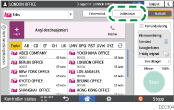
 Trykk på [Overføringsresultat], og velg senderesultatet som skal vises.
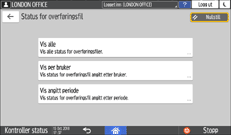
Vis alle
Viser alle mottaksresultater. Det totale antallet resultater for både sende- og mottaksresultater kan vises opptil 1000.
Vis per bruker
Trykk her for å vise resultatet av sendinger utført av en bestemt bruker. Velg brukeren for å vise resultatene, og trykk på [Vis].
Vis angitt periode
Trykk her for å vise resultatet av sendinger utført i en bestemt periode. Definer perioden ved å angi start- og sluttdato, eller ved å velge fra kalenderen som vises på skjermen, og trykk på [Vis].
 Kontroller senderesultatene, og trykk på [Avslutt].
"--LAN-Fax -->" vises som resultat av sendingen til maskinen når du sender en faks fra datamaskinen din. For å se resultatet av sendingen til mottakeren kan du se senderesultatet med samme dokumentnummer.
Mottakeren kan vises som «*» avhengig av sikkerhetsinnstillingene.
Krypteringsikonet (
 ) vises i et felt for en e-post som ble kryptert og sendt eller videresendt.
For å vise resultatet av sendingen som er fullført, mens senderesultatene vises lukker du senderesultatskjermen og åpner den på nytt.
Du kan ikke bekrefte eller endre et utgående dokument i LAN-Fax, ventende dokument eller et dokument med statusen "Sender".
Kontrollere resultatet i kommunikasjonsresultatrapporten
I fabrikkinnstillingene er maskinen konfigurert til ikke å skrive ut rapporten automatisk. Angi automatisk utskrift for å skrive ut rapporten hver gang du sender et dokument med minneoverføring. Når mer enn én mottaker angis, skrives rapporten ut etter at sending til alle mottakerne av faksen er fullført.
Du kan slå på automatisk utskrift i følgende innstillingselementer.
Skjermtype for innstillinger: Standard
[Faksinnstillinger]
[Andre][Innstillinger for rapportutskrift][Innstillinger for automatisk rapportutskrift] Velg [Utskrift] for [Rapport for kommunikasjonsresultat ]Brukerveiledning (komplett versjon) på engelsk
Skjermtype for innstillinger: Klassisk
[Faksegenskaper]
[Detaljerte startinnstillinger][Parameterinnstillinger][Parameterinnstillinger] velg bit-nummer [0] under bytt nummer [03] og endre den gjeldende verdien til "1"Brukerveiledning (komplett versjon) på engelsk
Kontrollere resultatet i resultatrapporten for direkteoverføring
I fabrikkinnstillingene er maskinen konfigurert til ikke å skrive ut rapporten automatisk. Angi automatisk utskrift for å skrive den ut hver gang du sender et dokument med direkteoverføring.
Du kan slå på automatisk utskrift i følgende innstillingselementer.
Skjermtype for innstillinger: Standard
[Faksinnstillinger]
[Andre][Innstillinger for rapportutskrift][Innstillinger for automatisk rapportutskrift] velg [Utskrift] for [Overføringsresultatrapport for direktesending]Brukerveiledning (komplett versjon) på engelsk
Skjermtype for innstillinger: Klassisk
[Faksegenskaper]
[Detaljerte startinnstillinger][Parameterinnstillinger][Parameterinnstillinger] velg bit-nummer [5] under bytt nummer [03] og endre den gjeldende verdien til "1"Brukerveiledning (komplett versjon) på engelsk
Kontrollere resultatet i kommunikasjonsfeilrapporten
Denne rapporten skrives ut hvis faksen ikke kunne sendes til alle de angitte mottakerne med minneoverføring når Faks ikke er angitt til automatisk utskrift (fabrikkens standardinnstilling).
Kontrollere resultatet i feilrapporten
Denne rapporten skrives ut hvis en faks ikke kunne sendes med direkteoverføring når resultatrapport for direkteoverføring ikke er angitt til automatisk utskrift (fabrikkens standardinnstilling).
Vise minnelagringsrapporten
Minnelagringsrapporten skrives ut når dokumentet som skal sendes med minneoverføring, ikke kan lagres i minnet. Hvis du vil, kan du skrive ut rapporten som en journal, og skrive den ut selv om dokumentet ble korrekt lagret.
Du kan konfigurere slik at du skriver ut minnelagringsrapporten hver gang et dokument er lagret i minnet i følgende innstillingselementer.
Skjermtype for innstillinger: Standard
[Faksinnstillinger]
[Andre][Innstillinger for rapportutskrift][Innstillinger for automatisk rapportutskrift] velg [Utskrift] for [Minnelagringsrapport]Brukerveiledning (komplett versjon) på engelsk
Skjermtype for innstillinger: Klassisk
[Faksegenskaper]
[Detaljerte startinnstillinger][Parameterinnstillinger][Parameterinnstillinger] velg bit-nummer [2] under bytt nummer [03] og endre den gjeldende verdien til "1"Brukerveiledning (komplett versjon) på engelsk
Den skrives ikke ut når du bruker parallell minneoverføring.
Kontrollere via e-post
Du kan kontrollere resultatet av fakssendingen på datamaskinen ved å sende en e-post til avsenderen eller e-postadressen som ble angitt da faksen ble sendt. Bildet av originalen som ble sendt via faks, samt mottaker, dato og tidspunkt, og senderesultat er inkludert i e-posten.
Trykk på [Faks] på startskjermen.
Legg originalene i den automatiske dokumentmateren (ADF) eller på glassplaten.
Brukerveiledning (komplett versjon) på engelsk
For å sende et e-postvarsel til avsenderen, trykker du på [Innstillinger][Avsender], og angir avsenderen.
Når en pålogget bruker betjener maskinen, blir den påloggede brukeren avsender.
E-postadressen som du valgte for avmerkingsboksen [Bruk som avsender] ved registrering av adressen, brukes som avsenderens e-postadresse.
Brukerveiledning (komplett versjon) på engelsk
Merk av i avmerkingsboksen [Melding om senderesultater].
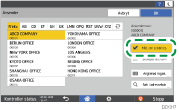
 For å sende et e-postvarsel til en annen mottaker enn avsenderen, trykker du på [Melding om senderesultater] på skjermen [Innstillinger], og deretter angir du mottakeren av e-posten.
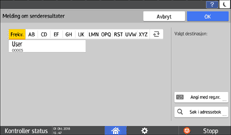
 Konfigurer skanneinnstillingene.
Brukerveiledning (komplett versjon) på engelsk
 Når du har konfigurert sendeinnstillingene, angir du mottakeren på faksskjermen og sender faksen.
Grunnleggende fremgangsmåte for å sende faks
Brukerveiledning (komplett versjon) på engelsk
Se Brukerveiledning (komplett versjon) på engelsk
Bekrefte informasjonen i Web Image Monitor
I Web Image Monitor kan du vise opptil 1000 av de siste totale resultatene av sende- og mottakshistorikken.
Logg inn på Web Image Monitor som administrator.
Brukerveiledning (komplett versjon) på engelsk
På menyen "Status/informasjon" klikker du på [Jobb].
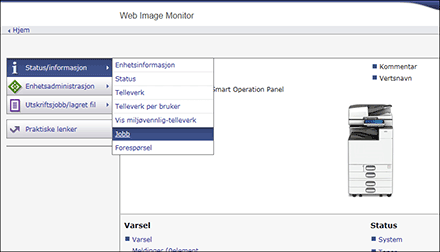
Klikk på [Overføring] under [Faks].
Bekreft sendehistorikken.
Klikk på [Detaljer] for å vise detaljer.
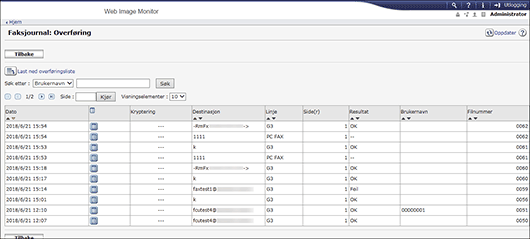
Klikk på [Last ned overføringsliste] for å lagre historikken som en liste i en fil i CSV-format.
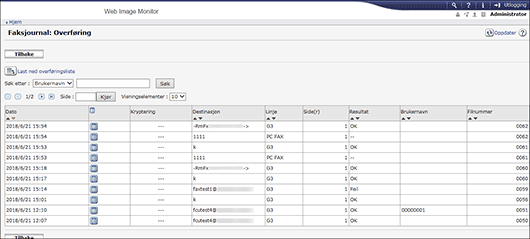
Klikk på [Utlogging] og lukk nettleseren.