
Skanne dokumenter og sende skannede data per e-post
Skann et dokument og send skannede data som vedlegg i en e-post fra maskinen.
Konfigurer SMTP-server- og nettverksinnstillingene på forhånd.
Brukerveiledning (komplett versjon) på engelsk
Registrer en e-postadresse i adresseboken for å gjøre det enkelt å velge adressen som mottaker når du sender e-post.
Brukerveiledning (komplett versjon) på engelsk
Grunnleggende fremgangsmåte for å sende en e-post
 Trykk på [Skanner] på startskjermen.

 Velg [Skann til e-post] på skannerskjermen.
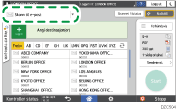
 Plasser originalen på skanneren.
Brukerveiledning (komplett versjon) på engelsk
 Trykk på [Sendeinnst.] på skannerskjermen.
 Trykk på [Avsender] og angi avsenderen.
Når en pålogget bruker betjener maskinen, blir den påloggede brukeren avsender.
Når [På] er angitt for [Angi avsendernavn automatisk] i følgende innstillingselementer, kan du sende en e-post selv om avsenderen ikke er angitt. Administratorens e-postadresse som er registrert på maskinen, brukes som avsender.
Skjermtype for innstillinger: Standard
[Systeminnstillinger]
 [Send (e-post/mappe)][E-post][Angi avsendernavn automatisk]
Brukerveiledning (komplett versjon) på engelsk
Skjermtype for innstillinger: Klassisk
[Systeminnstillinger]
[Fil-overføring]-fanen [Automatisk spesifiser avsendernavn]Brukerveiledning (komplett versjon) på engelsk
Angi avsenderen for å motta en lesebekreftelse.
 Velg avmerkingsboksen [Mottaksmelding] for å motta en bekreftelse når mottakeren åpner e-posten.

 Angi mottakeren på skannerskjermen.
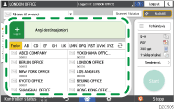
For å angi e-postadressen manuelt velg mottakeren fra mottakerhistorikken, eller søk etter mottakeren i adresseboken, trykk på
 og angi mottakeren.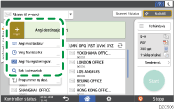
Trykk på
 for å angi mottakeren igjen, eller velg [Til], [Kopi] eller [Bcc].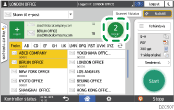
 Angi skanneinnstillingene i henhold til formålet med de skannede dataene.
 Trykk på [Start].
Registrere angitt e-postmottaker i adresseboken når du sender en e-post
Når du angir en e-postadresse ved å skrive den inn manuelt, eller ved å velge den fra skannerjournalen, kan du registrere e-postadressen i adresseboken før du sender en e-post.
Trykk på [Skanner] på startskjermen.
Velg [Skann til e-post] på skannerskjermen.
Plasser originalen på skanneren.
Brukerveiledning (komplett versjon) på engelsk
Trykk på [Sendeinnst.] på skannerskjermen, og konfigurer skanneinnstillingene i henhold til formålet med de skannede dataene.
Angi mottakeren.
Når du angir manuelt
Trykk på
, og velg deretter [Angi med tastatur].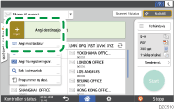
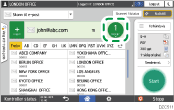
Angi e-postadressen og trykk på
 .
.
Angi e-postadressen som ble angitt manuelt, og trykk på [Reg. i adr.bok].
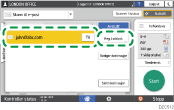
Angi navnet og annen tilleggsinformasjon.
Når du velger fra overføringshistorikken
Trykk på
og velg deretter [Velg fra historikk].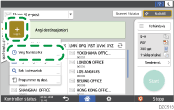
Trykk på [Program] ved mottakeren som skal registreres.
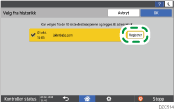
Registrer navnet og annen tilleggsinformasjon.
Trykk på [OK] for å lukke adressebokskjermen etter å ha registrert informasjonen.
Trykk på [Start] på skannerskjermen.