
Installere skriverdriveren med installasjonsprogrammet Device Software Manager
Device Software Manager er et tilleggsprogram for driverinstallasjon i Windows. Device Software Manager hjelper deg med å oppdage den nyeste driveren via internett automatisk i henhold til datamaskinen du bruker, og installere den med en enkel fremgangsmåte.

Device Software Manager støtter bare operativsystemet Windows. For å installere skriverdriveren på operativsystemet til Mac se følgende del:
Installere skriverdriveren for nettverkstilkobling (operativsystemet X/macOS)
Brukerveiledning (komplett versjon) på engelsk
Følg anvisningene i installasjonsprogrammet for å koble til USB-kabelen.
Installere Device Software Manager fra CD-ROM
 Sett inn CD-ROM-en i datamaskinen.
Hvis installasjonsprogrammet ikke starter automatisk, dobbeltklikk på [Setup.exe] i rotmappen på CD-ROM-en.
 Klikk på [Innstaller fra internett].
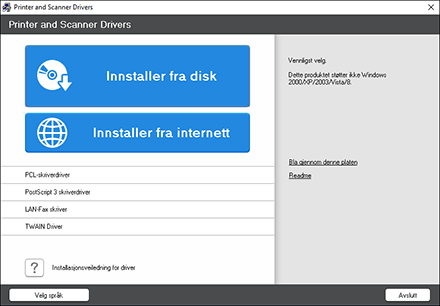
 Velg [Jeg godtar betingelsene] på «Lisensbetingelser»-skjermen, og klikk deretter på [Installer].
 På «Program for kvalitetsforbedring»-skjermen velg [Jeg vil delta i program for kvalitetsforbedring] eller [Jeg vil ikke delta i program for kvalitetsforbedring], og klikk deretter på [Neste].
 På skjermen «Varslingsinnstilling for driveroppdatering» angir du om du vil vise melding om driveroppdatering. Klikk deretter på [Neste].
Installasjon av Device Software Manager starter.
 Velg forbindelsen mellom maskinen og datamaskinen, og klikk deretter på [Neste].
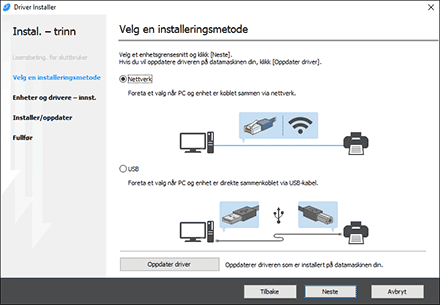
Nettverk: Søk etter enheter koblet til nettverket.
USB: Følg anvisningene på skjermen «Connection with device», og koble til maskinen og datamaskinen med USB-kabelen for å søke etter maskinen.
 Velg denne maskinen blant de oppdagede enhetene, og klikk deretter på [Neste].
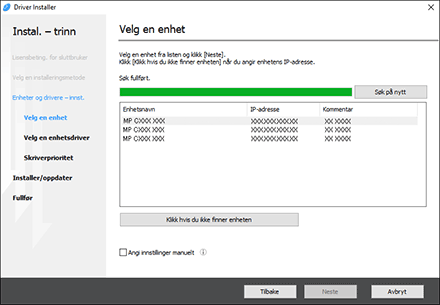
Installasjon av driveren starter.
Hvis «Could not verify publisher» vises i begynnelsen av installasjonen, fortsetter du installasjonen. Det finnes ingen problemer med det startede installasjonsprogrammet som ble lastet ned fra produsentens nettsted. Fortsett installasjonen.
Når du kobler til maskinen og datamaskinen med en USB-kabel, følg anvisningene på installasjonsskjermen.
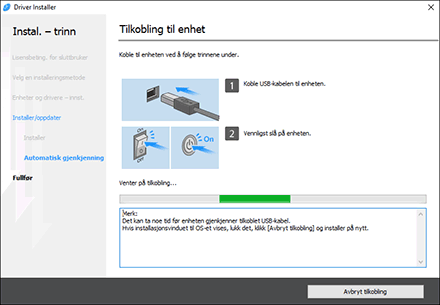
Hvis maskinen ikke oppdages, klikk på [Avbryt tilkobling]. Selv om forbindelsen avbrytes, fullføres installasjonen. Etter at installasjonsprogrammet er lukket, legges maskinen automatisk til når den kobles til datamaskinen med USB-kabelen.
 Når installasjonen er ferdig, klikk på [Ferdig].

Etter å ha fullført installasjonen, opprettes et Device Software Manager-ikon på skrivebordet.

Du kan oppdatere den installerte skriverdriveren med Device Software Manager.
Brukerveiledning (komplett versjon) på engelsk
Installere Device Software Manager fra nedlastet fil
Dobbeltklikk på den nedlastede filen.
Velg [Jeg godtar betingelsene] på «Lisensbetingelser»-skjermen, og klikk deretter på [Installer].
Klikk på [Neste] på skjermen «Velkommen til installasjonsprogrammet for Device Software Manager».
På «Program for kvalitetsforbedring»-skjermen velg [Jeg vil delta i program for kvalitetsforbedring] eller [Jeg vil ikke delta i program for kvalitetsforbedring], og klikk deretter på [Neste].
På skjermen «Varslingsinnstilling for driveroppdatering» angir du om du vil vise melding om driveroppdatering. Klikk deretter på [Neste].
Installasjon av Device Software Manager starter.
Etter at installasjon er fullført, kryss av i avmerkingsboksen [Kjør Device Software Manager], og klikk deretter på [Ferdig].
Installasjon fra internett er fullført. Installer deretter skriverdriveren.
På skjermen «Lisensbetingelser for sluttbruker» velger du [Godta]. Klikk deretter på [Neste].
Velg forbindelsen mellom maskinen og datamaskinen, og klikk deretter på [Neste].
Nettverk: Søk etter enheter koblet til nettverket.
USB: Følg anvisningene på skjermen «Connection with device», og koble til maskinen og datamaskinen med USB-kabelen for å søke etter maskinen.
 Velg denne maskinen blant de oppdagede enhetene, og klikk deretter på [Neste].
Installasjon av driveren starter.
Hvis «The publisher could not be verified» vises i begynnelsen av installasjonen, fortsetter du installasjonen. Det finnes ingen problemer med det startede installasjonsprogrammet som ble lastet ned fra produsentens nettsted. Fortsett installasjonen.
Når du kobler til maskinen og datamaskinen med en USB-kabel, følg anvisningene på installasjonsskjermen.
Hvis maskinen ikke oppdages, klikk på [Avbryt tilkobling]. Selv om forbindelsen avbrytes, fullføres installasjonen. Etter at installasjonsprogrammet er lukket, legges maskinen automatisk til når den kobles til datamaskinen med USB-kabelen.
 Når installasjonen er ferdig, klikk på [Ferdig].
Dobbeltklikk på Device Software Manager-ikonet opprettet i søket på datamaskinen for å oppdatere skriverdriveren.
Brukerveiledning (komplett versjon) på engelsk