
Legge til et ofte brukt program eller miniprogram på startskjermen
Du kan bruke et ofte brukt ikon eller miniprogram ved å legge det til på startskjermen. Du kan organisere ikonene på startskjermen etter ønske ved å endre rekkefølgen eller ved å bruke mapper.
Legg til et ikon eller miniprogram fra programlisteskjermen.
Hver side på startskjermen kan vise inntil 12 ikoner, miniprogrammer eller mapper for totalt 60 elementer. En mappe kan inneholde inntil 80 ikoner.
Du kan legge til følgende elementer på startskjermen: Snarveier til bokmerker i nettleseren på skjermen og programmene registrert i kopi, faks eller skanner.

Du kan ikke legge til en snarvei til et program registrert av dokumentserverfunksjonen på startskjermen.
Når du har angitt brukerautentisering, logg på og tilpass den. Hver bruker kan registrere en egen startskjerm.
Du kan ikke opprette eller flytte en snarvei, mappe eller et miniprogram hvis det ikke er plass på startskjermen. Hvis det er tilfelle, sletter du et av de registrerte elementene og utfører samme operasjon igjen.
Navnene på ikonene og miniprogrammene vises med opptil 20 dobbeltbyte- eller 30 enkeltbytetegn. Navn som består av 21 eller flere dobbeltbytetegn, vises med "...", som viser 20. tegn og tegnene etterpå.
Legge til et ikon/miniprogram på startskjermen
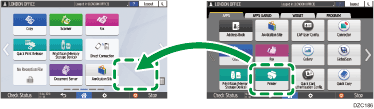
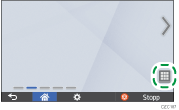
 Trykk på programlisteikonet på startskjermen.
 Trykk og hold på ikonet eller miniprogrammet som skal legges til på programlisteskjermen.
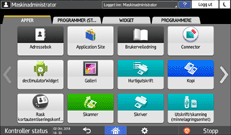
Velg [WIDGET]-fanen for å legge til et miniprogram, eller velg [PROGRAM]-fanen for å legge til et program.
 Etter at du har utført endringene på startskjermen, flytt ikonet eller miniprogrammet til ønsket posisjon og slipp.
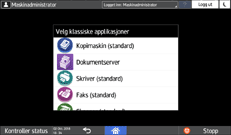
For å legge til en klassisk applikasjon eller program velg type applikasjon eller program fra menyen som vises.
Flytte eller slette ikoner og miniprogrammer
For å flytte et ikon eller miniprogram trykk og hold på ikonet mens du flytter det til ønsket posisjon, og slipp det.
For å slette et ikon eller miniprogram trykk og hold på ikonet mens du flytter det til papirkurvikonet, og slipp det.
Når du sletter et snarveisikon for en funksjon eller et program fra startskjermen, blir funksjonen eller programmet ikke slettet.
Følg denne fremgangsmåten for å nullstille startskjermen.
Trykk på [Meny] (
 ) nederst på midten av startskjermen.
Trykk på [Nullstill startskjermen].
Opprette en mappe til å organisere ikoner
Trykk og hold på et punkt på startskjermen hvor du ønsker å opprette en mappe.
Når «Legg til på startskjerm» vises, trykk på [Mappe].
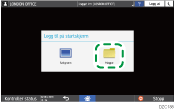
Åpne den opprettede mappen, trykk på og hold nede tittelen, og endre deretter mappenavnet.
Du kan angi opptil 30 tegn i et mappenavn.
 Dra ikonet og slipp det over mappen.