
A Szkennelés képernyő használata
A Szkenner képernyőn ötféle funkció és beállítás található.
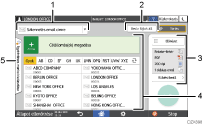
Célállomás típusának kiválasztása
Választhat a [Szkennelés email címre] és a [Szkennelés mappába] között. A címjegyzékben megjelenített elemek és a manuális bevitelhez való célállomás-megadási képernyő a célállomás típusának a módosításával szintén módosul.
Beolv. fájlok áll.
Böngészhet az elküldött dokumentumok küldési előzményei között, és törölheti a várólistában várakozó dokumentum küldését. Az átviteli fájl állapota a biztonsági beállításoktól függően nem biztos, hogy megjelenítésre kerül.
Átviteli beállítások
Megadhatja a szkennelési beállításokat a szkennelendő dokumentum típusa, valamint a szkennelt adatok célja szerint, és az adatok elküldése előtt megjeleníthet egy előnézetet.
Célállomás meghatározása
Egyérintéses művelettel kiválaszthat egy, a címjegyzékben regisztrált célállomást. Nyomja meg az
 elemet, ha más módszerekkel szeretne célállomást megadni, például a manuális megadásával, vagy az előzményekből való kiválasztásával. Új célállomást is regisztrálhat a címjegyzékben.
Egyérintéses feladatbeállítások
Az előbeállításokat megnézheti a készüléken vagy a munkaelőzmények között. Beállított felhasználói hitelesítésnél megjelenik minden egyes hitelesített felhasználó feladatelőzménye. Ha kiválaszt egy feladatelőzményt, a készülék alkalmazza a beállítást az aktuális Szkennelés képernyőn. Ez egy praktikus funkció, amikor többször használja ugyanazt a beállítást.
A [Küldési beáll.] képernyő testreszabása
Nyomjon meg és tartson lenyomva egy gombot a [Küldési beáll.] képernyőn a gombok elrendezésének testreszabásához.
Ha a rendszergazda engedélyezte a felhasználói hitelesítést és a Felh. saját beállításai funkciót, a képernyő minden egyes felhasználóhoz testreszabható.
Átkapcsolás a billentyű elrendezés mód megváltoztatásához
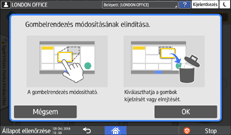
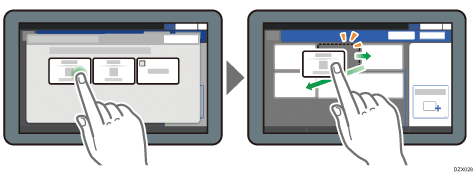
Nyomja meg hosszan bármelyik gombot, majd nyomja meg az [OK] gombot az alábbi képernyőn a gombrendezési üzemmódba váltáshoz, és hogy lehetővé váljon a gombok elrendezésének módosítása.
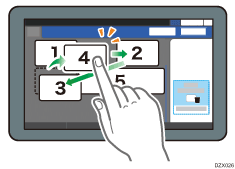
A gombok elrendezésének a módosítása
Nyomjon meg hosszan egy gombot az elrendezés módosításához, húzza a gombot az új helyére, majd nyomja meg az [OK] gombot.
Gomb elrejtése
Nyomjon meg hosszan egy gombot az elrejtéséhez, húzza a [Gombok elrejtése] (Kuka ikon) felületére, majd nyomja meg az [OK] gombot.
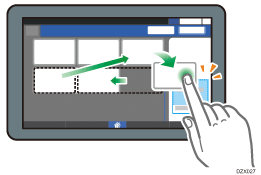
Rejtett gomb megjelenítése
Nyomja meg a "Rejtett gombok listája" gombot az elrejtett billentyűk megjelenítéséhez. Nyomja le hosszan a gombot a megjelenítéséhez, húzza a képernyő kívánt helyére, majd nyomja meg az [OK] gombot.
A gombok kezdeti elhelyezkedésének a megtekintése
Nyomja meg a Szkenner képernyőn a [Menü]( )
)  [Gombelrendezés módosítása][A gyári alapbeállítás gombkijelzésének ellenőrzése] elemet. A megtekintés után nyomja meg a [Vissza] gombot.
A billentyűk elrendezésének visszaállítása az alaphelyzetre
Nyomja meg a [Menü]() [Gombelrendezés módosítása][Elrendezés törlése][Visszaállítás] lehetőséget a Szkenner képernyőn.