
Az elküldött faxok átviteli eredményének megtekintése
A fax képernyőjén vagy egy számítógép képernyőjén különféle jelentéseken keresztül ellenőrizheti a faxátvitel eredményét.
A következő jelentések kerülnek kinyomtatásra a küldés eredményének vagy a beállításoknak a függvényében:
Jelentés a kommunikáció eredményéről: a készülék kinyomtatja a memóriából történő átvitel eredményét.
Jelentés az azonnali átvitel eredményéről: a készülék kinyomtatja az azonnali átvitel eredményét.
Jelentés sikertelen kommunikációról: a készülék akkor nyomtatja ki ezt a jelentést, ha a faxot a memóriából történő átvitel során nem lehetett elküldeni az összes megadott célállomásra.
Hibajelentés: a készülék akkor nyomtatja ki ezt a jelentést, amikor az azonnali átvitellel történő faxküldés sikertelen.
Jelentés a memóriatárhelyről: a készülék akkor nyomtatja ki ezt a jelentést, amikor a beolvasott dokumentum nem tárolható a memóriában.

A faxátviteli eredmények a rekordokban is ellenőrizhetők.
Felhasználói útmutató (teljes verzió) angolul
Határozza meg fax küldésekor az [Értesítés az eredményekről] értékét, ha az átvitel eredményéről e-mailben szeretne tájékoztatást kapni.
Felhasználói útmutató (teljes verzió) angolul
A Faxképernyőn lévő információ ellenőrzése
Nyomja meg a [Munka áll] [Átviteli fájl állapota] lehetőséget a fax képernyőjén az információ megtekintéséhez.
 Nyomja meg a kezdőképernyőn a [Fax] gombot.

 Nyomja meg a fax képernyőjén a [Munka áll] gombot.
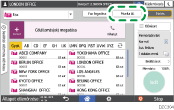
 Nyomja meg a [Átviteli eredmény] lehetőséget, és válassza ki a megjeleníteni kívánt átviteli eredményt.
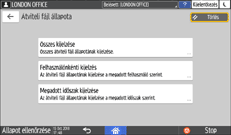
Összes kijelzése
Megjeleníti az összes fogadási eredményt. A küldési és fogadási eredmények teljes száma 1000-ig jeleníthető meg.
Felhasználónkénti kijelzés
Nyomja meg ezt a lehetőséget, ha egy adott felhasználó által elvégzett átvitelek eredményeit szeretné látni. Válassza ki a felhasználót az eredmények megjelenítéséhez, majd nyomja meg a [Kijelzés] gombot.
Megadott időszak kijelzése
Nyomja meg ezt a lehetőséget, ha egy meghatározott időszakon belül elvégzett átvitelek eredményét szeretné megjeleníteni. Határozza meg az időszakot a kezdő és a befejező dátum megadásával, vagy válassza ki ezeket a képernyőn megjelenő naptárból, majd nyomja meg a [Kijelzés] gombot.
 Nézze meg az átviteli eredményeket, majd nyomja meg a [Kilépés] gombot.
A „--LAN-Fax -->” jelenik meg a készülékre való átvitel eredményeként, amikor a számítógépéről küld faxot. Ha a célállomásra való átvitel eredményére kíváncsi, tekintse meg az átviteli eredményt ugyanannál a dokumentumszámnál.
A biztonsági beállítások függvényében a célállomás esetleg csak mint „*” jelenik meg.
A titkosított és továbbított vagy elosztott e-mail mezőjében megjelenik az (
 ) titkosítási ikon.
Az átviteli eredmények megjelenítése közben elvégzett átvitel eredményének megjelenítéséhez zárja be az átviteli eredmények képernyőjét, majd nyissa meg újra.
Nem erősíthet meg vagy változtathat meg egy kimenő dokumentumot a LAN-Faxban, várakozó dokumentumnál vagy "Küldés." állapotú dokumentumnál.
Az eredmény ellenőrzése a kommunikációs eredményekről készült jelentésben
A készülék gyári alapbeállítása szerint nem nyomtat automatikusan jelentést. Adja meg az Automatikus nyomtatás (Auto Print) lehetőséget, ha szeretne mindig kinyomtatni egy jelentést, amikor memóriából történő átvitelen keresztül küld el egy dokumentumot. Több mint egy célállomás megadásakor a jelentést a készülék az után nyomtatja ki, hogy a faxot az összes célállomásra továbbította.
Az automatikus nyomtatást az alábbi beállítási elemekben lehet bekapcsolni.
Beállítások képernyőtípus: Szokásos
[Faxbeállítások]
[Egyebek][Jelentések kimeneti beállításai][Jelentés automatikus jelentési beállításai] válassza ki a [Nyomtatás] elemet a [Kommuni. eredmény vál.] lehetőségnél."Others (Fax Settings)", User Guide (Full Version) angolul
Beállítások képernyőtípus: Klasszikus
[Faxbeállítások]
[Részletes kezdeti beállítások][Paraméterbeállítások][Paraméterbeállítások] válassza ki az [0] számú bitet a [03] számú kapcsolónál, és módosítsa az aktuális értéke 1-reFelhasználói útmutató (teljes verzió) angolul
Az eredmény ellenőrzése az azonnali átviteli eredményekről készült jelentésben
A készülék gyári alapbeállítása szerint nem nyomtat automatikusan jelentést. Adja meg az Automatikus nyomtatás (Auto Print) lehetőséget, ha szeretné mindig kinyomtatni, amikor azonnali átvitelen keresztül küld el egy dokumentumot.
Az automatikus nyomtatást az alábbi beállítási elemekben lehet bekapcsolni.
Beállítások képernyőtípus: Szokásos
[Faxbeállítások]
[Egyebek][Jelentés kimeneti beállításai][Jelentés automatikus nyomtatási beállításai] válassza ki a [Nyomtatás] értéket az [Azonnali átviteli eredményjelentés] lehetőségnél"Others (Fax Settings)", User Guide (Full Version) angolul
Beállítások képernyőtípus: Klasszikus
[Faxbeállítások]
[Részletes kezdeti beállítások][Paraméterbeállítások][Paraméterbeállítások] válassza ki az [5] számú bitet a [03] számú kapcsolónál, és módosítsa az aktuális értéke 1-reFelhasználói útmutató (teljes verzió) angolul
Az eredmény ellenőrzése a kommunikációs hibáról készült jelentésben
Ez a jelentés akkor kerül kinyomtatásra, ha a faxot nem sikerült elküldeni a memóriából történő átvitel valamennyi megadott célhelyére, amikor a fax nem automatikus nyomtatásra (alapértelmezett gyári beállítás) van beállítva.
Eredmény ellenőrzése a Hibajelentésben
Ez a jelentés akkor kerül kinyomtatásra, ha a faxot nem sikerült elküldeni az azonnali átvitel valamennyi megadott célhelyére, amikor az azonnali átvitel eredménye jelentés nem automatikus nyomtatásra (alapértelmezett gyári beállítás) van beállítva.
Memóriatárolási jelentés megtekintése
A Memóriatárolási jelentés kinyomtatásra kerül, amikor a Memóriából történő átvitellel elküldött dokumentum nem tárolható a memóriában. Ha szeretné, kinyomtathatja a jelentést bejegyzésként akkor is, ha a dokumentum megfelelően került tárolásra.
Az alábbi beállítási elemekkel beállíthatja a memóriatárhely-jelentés nyomtatását minden alkalommal, amikor dokumentum tárolására kerül sor a memóriában.
Beállítások képernyőtípus: Szokásos
[Faxbeállítások]
[Egyebek][Jelentés kimeneti beállításai][Jelentés automatikus nyomtatási beállításai] válassza ki a [Nyomtatás] értéket a [Memóriatárhely-jelentés] lehetőségnél"Others (Fax Settings)", User Guide (Full Version) angolul
Beállítások képernyőtípus: Klasszikus
[Faxbeállítások]
[Részletes kezdeti beállítások][Paraméterbeállítások][Paraméterbeállítások] válassza ki az [2] számú bitet a [03] számú kapcsolónál, és módosítsa az aktuális értéke 1-reFelhasználói útmutató (teljes verzió) angolul
Nem kerül kinyomtatásra, ha Memóriából történő párhuzamos átvitelt használ.
Ellenőrzés e-mailben
Ellenőrizheti a faxküldés eredményét a számítógépén, ha küld egy e-mailt a feladónak vagy a fax küldésekor megadott e-mail címre. Az e-mailben szerepel a faxon küldött eredeti dokumentum képe, a célhely, a dátum és idő, valamint az átvitel eredménye.
Nyomja meg a kezdőképernyőn a [Fax] gombot.
Helyezze az eredeti dokumentumot az automatikus dokumentumadagolóba vagy az expozíciós üveglapra.
Felhasználói útmutató (teljes verzió) angolul
Értesítő e-mail küldéséhez a feladónak nyomja meg a [Beállítások][Küldő] gombot, majd adja meg a feladót.
Amikor a készüléket egy bejelentkezni tudó felhasználó használja, a bejelentkezett felhasználó lesz a küldő.
Az az e-mail-cím, amelyet a cím regisztrálásánál a [Küldőként használ] jelölőnégyzet kijelölésével megadott lesz a küldő e-mail-címe.
Felhasználói útmutató (teljes verzió) angolul
Jelölje be az [Értesítés az eredményekről] jelölőnégyzetet.
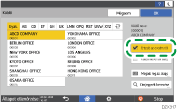
 Értesítő e-mail küldéséhez a küldőtől eltérő célhelyre nyomja meg az [Értesítés az eredményekről] gombot a [Beállítások] képernyőn, majd adja meg az e-mail célhelyét.
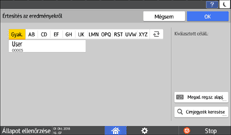
 Konfigurálja a szkennelési beállításokat.
Felhasználói útmutató (teljes verzió) angolul
 A küldési beállítások konfigurálása után adja meg a célhelyet a fax képernyőn, és küldje el a faxot.
Felhasználói útmutató (teljes verzió) angolul
"Basic Procedure for Sending IP-Faxes" és "Basic Procedure for Sending IP-Faxes", User Guide (Full Version) angolul
A Web Image Monitor információk megerősítése
A Web Image Monitor lehetővé teszi, hogy megtekintsen akár 1000 teljes átviteli és fogadási eredményt az előzményekből.
Jelentkezzen be a Web Image Monitorba adminisztrátorként.
Felhasználói útmutató (teljes verzió) angolul
Az "Állapot/Információ" menüben katintson a [Munka] gombra.
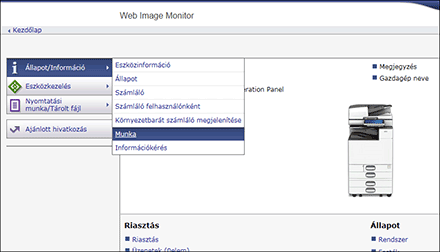
Kattintson az [Átvitel] pontra a [Fax] alatt.
Erősítse meg az átviteli előzményeket.
A részletek megtekintéséhez kattintson a [Részletek] gombra.
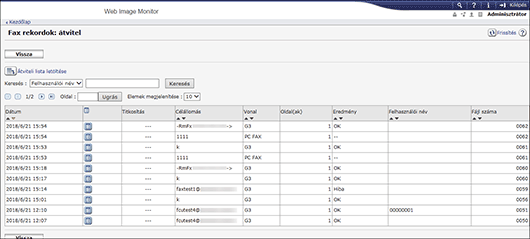
Az előzmények mentéséhez listaként egy CSV formátumú fájlba kattintson az [Átviteli lista letöltése] gombra.
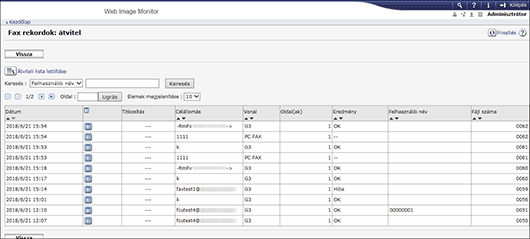
Kattintson a [Kilépés] gombra és zárja be a webböngészőt.