
Fájltípus vagy fájlnév megadása dokumentum szkennelésekor
Határozza meg a beállításokat a [Küldési beáll.] menüpontban a szkenner képernyőjén.
 Nyomja meg a [[Szkenner]] gombot a Kezdőképernyőn.

 Tegye az eredeti dokumentumot a szkennerre.
Felhasználói útmutató (teljes verzió) angolul
 Nyomja meg a [Küldési beáll.] gombot a szkenner képernyőjén.
 Nyomja meg a [Fájltípus] lehetőséget, és válassza ki azt a fájltípust, amelybe a szkennelt dokumentumot menti.
Nyomja meg az [Egyéb] lehetőséget a részletes beállítások képernyőjének megjelenítéséhez.
A RICOH Always Current Technology v1. 1 vagy régebbi verziót tartalmazó készülékeknél
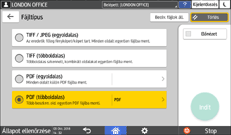
TIFF / JPEG (egyoldalas): egy külön képfájl jön létre minden egyes oldalhoz.
Amikor az [Eredeti típusa] pontban a fekete-fehér lehetőséget választja, a beszkennelt dokumentumot a rendszer TIFF formátumban küldi el.
Amikor az [Eredeti típusa] pontban a szürkeárnyalatos vagy a színes lehetőséget választja, a beszkennelt dokumentumot a rendszer JPEG formátumban küldi el.
TIFF (többoldalas): a rendszer több oldalt egyesít egyetlen képfájlba.
PDF (egyoldalas): egy PDF fájl jön létre minden egyes oldalhoz.
PDF (többoldalas): a rendszer több oldalt egyesít egyetlen PDF fájlba.
A hagyományos PDF formátum mellett [Nagy tömörítésű PDF] formátum is megadható, amely az olvashatóság megőrzése mellett lecsökkenti a fájl méretét, vagy a [PDF/A] formátum, amely megfelel a nemzetközi szabványnak, és alkalmas a hosszú távú tároláshoz.
A RICOH Always Current Technology v1. 2 vagy újabb verziót tartalmazó készülékeknél
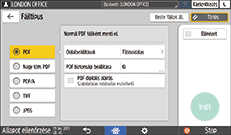
PDF: Szokásos PDF-fájl jön létre.
Nagy tömörítésű PDF: Csökkentett fájlméretű PDF-fájl jön létre, de az olvashatóság nem csökken.
PDF/A: A nemzetközi szabványnak megfelelő, hosszú távú tárolásra alkalmas PDF-fájl jön létre.
TIFF: TIFF-fájl jön létre.
JPEG: JPEG-fájl jön létre.
A JPEG kivételével megadhatja, hogy oldalanként külön-külön fájlt szeretne-e előállítani, vagy több oldalt egyesít egyetlen fájlban.
 A fájlnév megadásához nyomja meg a [Fájlnév] lehetőséget, és adja meg a fájlnevet.
A rendszer a fájlnevet a következő három elem kombinálásából hozza létre:
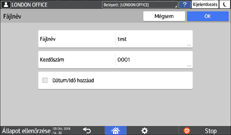
Fájlnév: adja meg a fájlnév elején használni kívánt karakterláncot.
Kezdőszám: adja meg a számsorozat első számát, amely a fájlok nevének a végén folyamatosan növekedni fog, ha többoldalas fájlt oldalanként ment külön fájlokba.
Dátum/Idő hozzáad: ennek a jelölőnégyzetnek a bejelölésével a fájlnév végéhez a készülék hozzáadja az évet, a hónapot, a napot, az órát és a percet.
 Határozza meg a szkennelési beállításokat a szkennelt adatok céljának függvényében.
Eredeti dokumentum megfelelő minőségű és fedettségű szkennelése
 Határozza meg a célállomást, ahová a szkennelt dokumentumot küldi, majd nyomja meg a [Indít] gombot.

A PDF fájlba biztonsági és digitális aláírási beállításokat, valamint szöveginformációt is beágyazhat.
Felhasználói útmutató (teljes verzió) angolul
Bizonyos követelményeknek eleget kell tenni, amikor a beszkennelt eredeti dokumentumot High Compression PDF formátumban kívánja elmenteni.
A következő beállítási elemekben módosíthatja a számjegyek számát.
Beállítások képernyőtípus: Szokásos
[Szkennerbeállítások]
 [Küldési beállítások][Fájl neve][Számjegyek száma egyoldalas fájlok számára]
„Küldési beállítások”, Felhasználói útmutató (teljes verzió) angolul
Beállítások képernyőtípus: Klasszikus
[Szkennerbeállítások]
[Küldési beállítások] lap [Számjegyek száma egyoldalas fájloknál].Felhasználói útmutató (teljes verzió) angolul