
Faxszámok regisztrálása a címjegyzékben
Ha a címjegyzékben a küldési feltételekkel együtt regisztrálja azokat a célállomásokat, ahová gyakran küld faxot, akkor könnyedén küldhet faxokat.
Faxszámok és küldési feltételek regisztrálása
 Nyomja meg a Kezdőképernyőn a [Címjegyzék] gombot.

 Nyomja meg a [Regisztrál] gombot a Címjegyzék képernyőn.
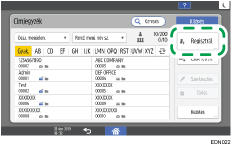
A képernyőn megjelenő elemek a RICOH Always Current Technology készüléken telepített verziójától függnek.
 Adja meg a [Név] lapon a célállomást, majd a besorolásához válasszon ki neki egy címet.
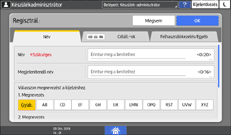
 Nyomja meg a [Céláll.-ok] lapon a
  [Fax] lehetőséget.
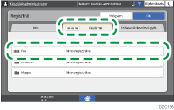
 Adja meg a Fax célállomásait és küldési feltételeit.
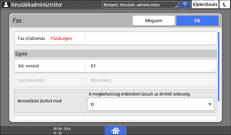
Vál. vonalat: Válassza ki a használni kívánt vonalat.
Nemzetközi átviteli mód: Határozza meg, hogy a készülék csökkentse-e külföldre küldés esetén a jelentkező hibák számát.
Faxfejléc: Válassza ki, hogy milyen küldő név szerepeljen a célállomáson a fogadási lapon. Regisztrálja előre a fax fejlécét.
Felhasználói útmutató (teljes verzió) angolul
Címke beszúrása: Adja meg a nevet (megszólítást + nevet) és egy olyan fix szöveget, amely a célhelyen a fogadási lapon szerepjen.
Felhasználói útmutató (teljes verzió) angolul
 Nyomja meg a [Felhasználókezelés/Egyéb] lapot, és adja meg az kívánt beállításokat.
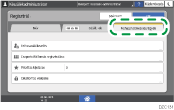
Felhasználókezelés: Adja meg a bejelentkezéshez és a készülék használatához szükséges hitelesítési információkat.
Csoportcélállomás regisztrálása: Szükség szerint válasszon ki egy csoportot, ahová ez a célállomás tartozik. Regisztrálja előre a csoportot.
Felhasználói útmutató (teljes verzió) angolul
Prioritás kijelzése: A célállomások prioritási sorrendben való rendezésekor a magasabb prioritású célállomás előbb jelenik meg, mint az alacsony prioritású. Az azonos prioritású célállomások a regisztráció sorrendjében jelennek meg.
Célállomás védelme: Jelölje be ezt a jelölőnégyzetet, ha azt szeretné, hogy a készülék a célállomás kiválasztása előtt a védelmi kód megadását kérje.
Felhasználói útmutató (teljes verzió) angolul
 Nyomja meg az [OK] gombot.
 A művelet befejezése után nyomja meg a [Kezdőképernyő] (
 ) gombot.
Regisztrált adatok, például faxszám módosítása/törlése
Ha törli a személyes tárként használt célhelyet, a fájlátvitel sikertelen lesz. Zárja ki a célhelyet a személyes tárból, mielőtt törölné.
Nyomja meg a Kezdőképernyőn a [Címjegyzék] gombot.
Válassza ki a módosítandó vagy törlendő célállomást a Címjegyzék képernyőn.
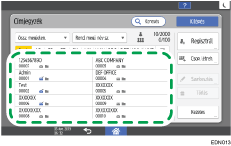
A képernyőn megjelenő elemek a RICOH Always Current Technology készüléken telepített verziójától függnek.
Egyszerre több célállomást is törölhet.
Nyomja meg a [Szerkesztés] vagy a [Törlés] gombot a célállomás-információ módosításához vagy törléséhez.
Miután elvégezte a kívánt módosítást vagy a törlést, nyomja meg a [Kezdőképernyő] () gombot.