
Nyomtatás borítékra
Helyezzen borítékokat a kézi adagolóba vagy a papíradagolóba.
Tegyen a borítékokat a készülékbe, és módosítsa a kezelőpanelen a papíradagoló papírbeállításait.
Nyomtatás a kézi adagolóba behelyezett borítékokra (Beállítások képernyőtípus: Szokásos)
 Helyezzen egy borítékot a kézi adagolóba.
Borítékok típusai és tájolásai | Kézi adagoló |
|---|---|
Oldalt nyíló borítékok  | 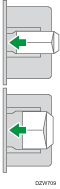 Zárófül: nyitva A boríték alsó oldala: balra Nyomtatási felület: alsó oldal |
Oldalt nyíló borítékok  | 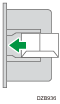 Zárófül: zárva A boríték alsó oldala: hátul Nyomtatási felület: alsó oldal |


 A kezdőképernyőn nyomja meg a [Felhasználói eszközök] gombot.

 Nyomja meg a Beállítások képernyő [Adagoló/Papír beállításai] gombját.
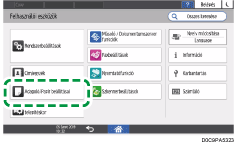
 Nyomja meg a [Papírméret/Papírtípus] gombot.
 Nyomja meg a [Kézi adagoló]
 [Papírméret: nyomtató] lehetőséget, majd válassza ki a borítékok méretét.
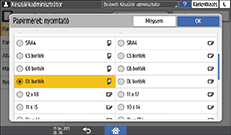
Ha a behelyezett boríték mérete nem szerepel a listában, válassza ki az [Egyéni] lehetőséget, és adja meg a megfelelő értéket.
 Nyomja meg az [OK] gombot.
 Nyomja meg a [Papírtípus/Vastagság] gombot, majd válassza a [Boríték] elemet a „Papírtípus” alatt.
Válassza ki a behelyezett borítékok vastagságát is a „Papírvastagság” alatt.
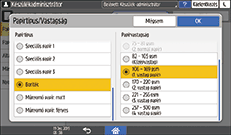
 Nyomja meg kétszer az [OK] gombot.
 A konfigurálás elvégzése után nyomja meg a [Kezdőképernyő] (
 ) elemet.
 Nyisson meg egy nyomtatandó dokumentumot a számítógépen, és jelenítse meg a nyomtató-illesztőprogram beállítások képernyőjét a nyomtatási menü alkalmazásból.
 Határozza meg a papír méretét és típusát.
Windows
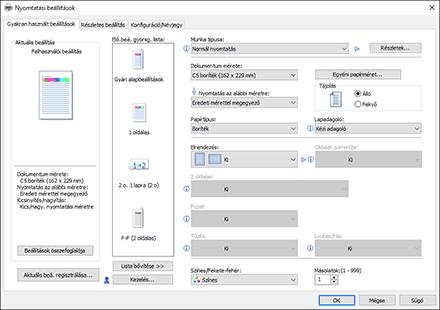
Dokumentum mérete: Válassza ki a boríték méretét. Ha az adott borítékméret nem szerepel a felsorolt lehetőségek között, az [Egyéni papírméret...] alatt adja meg az értékét.
Papírtípus: [Boríték]
Megadhat egy általánosan használt egyéni papírméretet a Dokumentuméretek opciójaként.
Felhasználói útmutató (teljes verzió) angolul
OS X/macOS
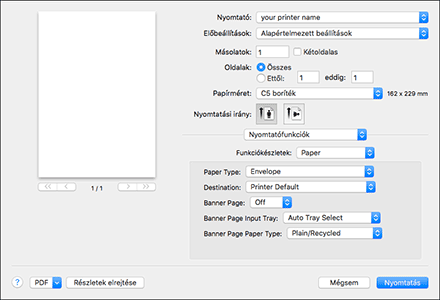
Papírméret: Válassza ki a boríték méretét. Ha a boríték mérete nem szerepel a választható opciók között, válassza a [Manage Custom Sizes] lehetőséget, majd adja meg a megfelelő értéket.
Papírtípus: [Envelope]
 Végezze el a nyomtatást.
Nyomtatás a papíradagolóba behelyezett borítékokra (Beállítások képernyőtípus: Szokásos)
Helyezzen egy borítékot a papíradagolóba.
Borítékok típusai és tájolásai | 2–4. adagoló |
|---|---|
Oldalt nyíló borítékok | 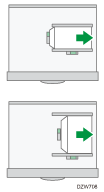 Zárófül: nyitva A boríték alsó oldala: jobbra Nyomtatási felület: felső oldal |
Oldalt nyíló borítékok | 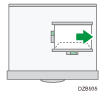 Zárófül: zárva A boríték alsó oldala: hátul Nyomtatási felület: felső oldal |
A kezdőképernyőn nyomja meg a [Felhasználói eszközök] gombot.
Nyomja meg a Beállítások képernyő [Adagoló/Papír beállításai] gombját.
Nyomja meg a [Papírméret/Papírtípus] gombot, majd válassza ki azt az adagolót, amelybe a borítékok be vannak helyezve.
Nyomja meg a [Papírméret] gombot, és válassza ki a borítékok méretét.
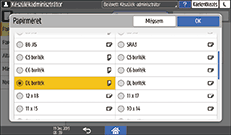
Ha a behelyezett boríték mérete nem szerepel a listában, válassza ki az [Egyéni] lehetőséget, és adja meg a megfelelő értéket.
Nyomja meg az [OK] gombot.
Nyomja meg a [Papírtípus/Vastagság] gombot, majd válassza a [Boríték] elemet a „Papírtípus” alatt.
Válassza ki a behelyezett borítékok vastagságát is a „Papírvastagság” alatt.
Nyomja meg kétszer az [OK] gombot.
A konfigurálás elvégzése után nyomja meg a [Kezdőképernyő] () elemet.
Nyisson meg egy nyomtatandó dokumentumot a számítógépen, és jelenítse meg a nyomtató-illesztőprogram beállítások képernyőjét a nyomtatási menü alkalmazásból.
Határozza meg a papír méretét és típusát.
Windows
Dokumentum mérete: Válassza ki a boríték méretét. Ha az adott borítékméret nem szerepel a felsorolt lehetőségek között, az [Egyéni papírméret...] alatt adja meg az értékét.
Papírtípus: [Boríték]
Megadhat egy általánosan használt egyéni papírméretet a Dokumentuméretek opciójaként.
Felhasználói útmutató (teljes verzió) angolul
OS X/macOS
Papírméret: Válassza ki a boríték méretét. Ha a boríték mérete nem szerepel a választható opciók között, válassza a [Manage Custom Sizes] lehetőséget, majd adja meg a megfelelő értéket.
Papírtípus: [Envelope]
Végezze el a nyomtatást.
Nyomtatás borítékokra (Beállítások képernyőtípus: Klasszikus)
Helyeszzen egy borítékot a kézi adagolóba vagy a papíradagolóba.
Borítékok típusai és tájolásai | 2–4. adagoló | Kézi adagoló |
|---|---|---|
Oldalt nyíló borítékok | Zárófül: nyitva A boríték alsó oldala: jobbra Nyomtatási felület: felső oldal | Zárófül: nyitva A boríték alsó oldala: balra Nyomtatási felület: alsó oldal |
Oldalt nyíló borítékok | Zárófül: zárva A boríték alsó oldala: hátul Nyomtatási felület: felső oldal | Zárófül: zárva A boríték alsó oldala: hátul Nyomtatási felület: alsó oldal |
A kezdőképernyőn nyomja meg a [Felhasználói eszközök] gombot.
Nyomja meg a [Papíradagoló beállítások][Adagoló papírmérete] vagy a [Nyomt. kézi ad. papírmérete] opciót, majd válassza ki a borítékok méretét.
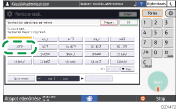
Ha a behelyezett boríték mérete nem szerepel a listában, válassza ki az [Egyéni méret] lehetőséget, és adja meg a megfelelő értéket.
Nyomja meg az [OK] gombot.
Nyomja meg a „Papírtípus” gombot az adagolónál, ahová a borítékokat betöltötte, majd válassza ki a [Boríték] lehetőséget.
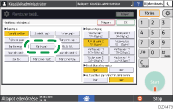
A konfigurálás elvégzése után nyomja meg a [Kezdőképernyő] () elemet.
Nyisson meg egy nyomtatandó dokumentumot a számítógépen, és jelenítse meg a nyomtató-illesztőprogram beállítások képernyőjét a nyomtatási menü alkalmazásból.
Határozza meg a papír méretét és típusát.
Windows
Dokumentum mérete: Válassza ki a boríték méretét. Ha az adott borítékméret nem szerepel a felsorolt lehetőségek között, az [Egyéni papírméret...] alatt adja meg az értékét.
Papírtípus: [Boríték]
Megadhat egy általánosan használt egyéni papírméretet a Dokumentuméretek opciójaként.
Felhasználói útmutató (teljes verzió) angolul
OS X/macOS
Papírméret: Válassza ki a boríték méretét. Ha a boríték mérete nem szerepel a választható opciók között, válassza a [Manage Custom Sizes] lehetőséget, majd adja meg a megfelelő értéket.
Papírtípus: [Envelope]
Végezze el a nyomtatást.