
A hálózati kommunikáció titkosítása
A továbbított adatok védelme érdekében titkosítani kell a számítógépek és külső berendezések közti kommunikációt.
A gép által küldött és fogadott adatokat elfoghatják, feltörhetik és módosíthatják az adatátvitel során. A készülék és a külső eszközök vagy a számítógép között például az alábbi adatok továbbítására kerülhet sor:
A vállalatnál a nyomtatóillesztő program segítségével nyomtatott dokumentumok
Beolvasott és értekezleten való használatra e-mailben elküldött dokumentumok
Bejelentkezési felhasználónév és bejelentkezési jelszó
Az adattitkosítási módszereket lásd az alábbi táblázatban.
Titkosítandó adatok | Titkosítási módszer | Feldolgozás/hivatkozás a részlegen belül |
|---|---|---|
Web Image Monitor IPP nyomtatás Windows hitelesítés LDAP hitelesítés Továbbítás e-mailben | SSL/TLS | Telepítsen valamilyen eszköztanúsítványt.
|
S/MIME | Telepítsen egy felhasználói tanúsítványt.
| |
Készülékfelügyeleti adatok | SNMPv3 | Adjon meg egy titkosítási jelszót.
|
Nyomtatási feladatok hitelesítő adatai | Illesztőprogram titkosító kulcsa IPP hitelesítés | Meghajtó titkosítási kódjának meghatározása Állítson be IPP hitelesítést.
|
Kerberos hitelesítő adatok | A KDC szervertől függően változó | Adjon meg titkosítási módot.
|
Önaláírt vagy hitelesítési szolgáltató által kiadott tanúsítvány telepítése (beállítások képernyő: szokásos)
A készülékkel való kommunikáció titkosításához telepítsen valamilyen eszköztanúsítványt.
Kétféle tanúsítvány használható: a készülék által előállított önaláírt tanúsítvány vagy hitelesítés szolgáltató által kiadott tanúsítvány. Ha nagyobb megbízhatóságra van szüksége, használjon hitelesítés szolgáltató által kiadott tanúsítványt.

Az eszköztanúsítványt a kezelőpanelről vagy a Web Image Monitor alkalmazásból lehet telepíteni.
A kezelőpanelről csak egy ön-aláírt tanúsítványt tud telepíteni. Ha több tanúsítványt vagy hitelesítés szolgáltató által kiadott tanúsítványt szeretne telepíteni, a Web Image Monitor alkalmazásban tudja megadni a beállításokat.
Ön-aláírt tanúsítvány telepítése a kezelőpanelről
 Jelentkezzen be a készülékbe hálózati adminisztrátorként a kezelőpanelen.
 A kezdőképernyőn nyomja meg a [Felhasználói eszközök] gombot.

 A Beállítások képernyőn nyomja meg a [Rendszerbeállítások] gombot.
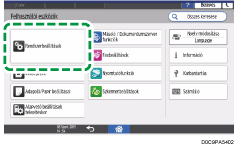
 Nyomja meg az [Adminisztrátori beállítások]
 [Biztonság][Eszköztanúsítvány regisztrálása/törlése] gombot.
 Válassza ki a [Tanúsítványszám 1] lehetőséget, majd nyomja meg a [Regisztrálás] gombot.
 Adja meg a tanúsítványban szerepeltetni kívánt adatokat.
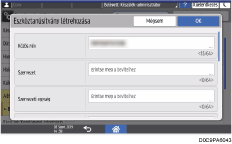
Közös név: adja meg a létrehozandó eszköztanúsítvány nevét. Valamilyen nevet meg kell adnia.
Email cím: ha az eszközt S/MIME, PDF digitális aláírás vagy PDF/A digitális aláírás használatára szeretné igénybe venni, adja meg a készülékadminisztrátor e-mail-címét.
Adja meg a következő adatokat: Szervezet, Szervezeti egység és szükség szerint ami még kell.
 Nyomja meg az [OK] gombot.
 Nyomja meg a [Kilépés] gombot.
Nyomja meg a [Kezdőoldal] ( ) gombot, majd jelentkezzen ki a készülékről.
Ön-aláírt vagy hitelesítés szolgáltató által kiadott tanúsítvány telepítése a Web Image Monitor alkalmazásból
Lépjen be a készülékre hálózatadminisztrátorként a Web Image Monitor alkalmazásból.
Kattintson az [Eszközkezelés] menüben a [Konfiguráció] parancsra.
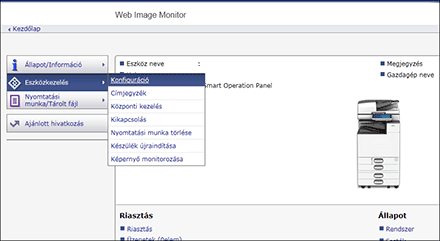
Kattintson a Biztonság elemcsoportban az [Eszköz tanúsítvány] lehetőségre.
Az Eszköztanúsítvány képernyőn telepítsen egy ön-aláírt vagy hitelesítés szolgáltató által kiadott tanúsítványt az alábbi utasításokat követve:
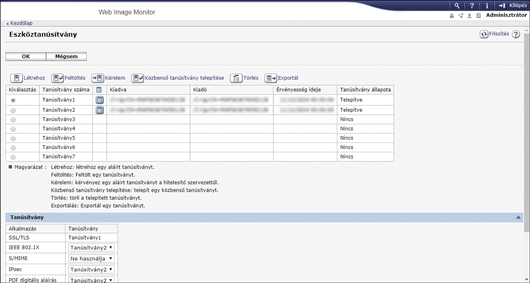
Ön-aláírt tanúsítvány telepítése
Hozzon létre és telepítsen egy ön-aláírt tanúsítványt.
Az ön-aláírt tanúsítvány létrehozásához válassza ki a számot a listáról.
A szükséges beállítások megadásához kattintson a [Létrehoz] lehetőségre.
Közös név: adja meg a létrehozandó eszköztanúsítvány nevét. Valamilyen nevet meg kell adnia.
Email cím: ha az eszközt S/MIME, PDF digitális aláírás vagy PDF/A digitális aláírás használatára szeretné igénybe venni, adja meg a készülékadminisztrátor e-mail-címét.
Adja meg a következő adatokat: Szervezet, Szervezeti egység és szükség szerint ami még kell.
Kattintson az [OK]-ra.
Megjelenik a „Telepítve” felirat a „Tanúsítvány állapota” területen.
Hitelesítés szolgáltató által kiadott tanúsítvány telepítése
Igényeljen eszköztanúsítványt valamilyen hitelesítés szolgáltatótól, majd telepítse. Köztes tanúsítvány telepítéséhez kövesse ugyanezeket a lépéseket.
Az eszköztanúsítvány létrehozásához válassza ki a számot a listáról.
A szükséges beállítások megadásához kattintson a [Kérelem] gombra.
Kattintson az [OK]-ra.
A Tanúsítvány állapota területen megjelenik a Kérelem felirat.
Alkalmazza a hitelesítő hatóságot az eszköztanúsítványra.
A Web Image Monitor alkalmazásból nem tud igényléssel fordulni a hitelesítés szolgáltatókhoz. Az igénylési eljárás a hitelesítés szolgáltatótól függ. További tájékoztatásért forduljon a hitelesítő hatósághoz.
Az igénylést illetően kattintson a Részletek
 ikonra, majd használja fel A tanúsítvány adatai területen megjelenő adatokat.
Ha több tanúsítványt igényel egyszerre, akkor előfordulhat, hogy a hitelesítés szolgáltató neve nem jelenik meg. Ha telepíti ezeket a tanúsítványokat, feltétlenül jegyezze fel azok célállomását és telepítési eljárását.
Miután a hitelesítésszolgáltató kiadta az eszköztanúsítványt, válassza ki a kiadott tanúsítvány számát az Eszköztanúsítvány képernyőn látható listáról, majd kattintson a [Telepítés] gombra.
A beviteli mezőkbe írja be az eszköztanúsítvány tartalmát.
Ha ugyanakkor köztes tanúsítványt is telepíteni szeretne, annak tartalmát is írja be.
Ha nem telepít hitelesítés szolgáltató által kiadott köztes tanúsítványt, figyelmeztető üzenet jelenik meg a hálózati kommunikáció során. Ha a hitelesítés szolgáltató köztes tanúsítványt is kiadott, azt is telepítenie kell.
Kattintson az [OK]-ra.
Megjelenik a „Telepítve” felirat a „Tanúsítvány állapota” területen.
A telepítés befejezése után a Tanúsítvány területen szereplő összes alkalmazáshoz válassza ki a tanúsítványt.
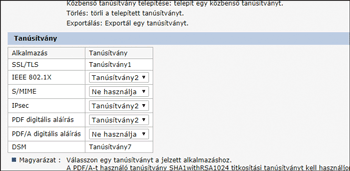
Kattintson az [OK]-ra.
A beállítás befejezése után kattintson az [OK] gombra, majd lépjen ki a böngészőből.

A készüléken lévő adatok IPP-SSL használatával történő kinyomtatásához a felhasználónak tanúsítványt kell telepítenie a számítógépre. Amikor IPP protokollt használva fér hozzá a készülékhez, a tanúsítvány tárolási helyéül válassza a Megbízható legfelső szintű hitelesítésszolgáltatók lehetőséget.
Az eszköztanúsítvány Közös név megváltoztatásához a Windows standard IPP portjának használata esetén törölje a számítógépen korábban beállított összes nyomtatót, és telepítse újra a nyomtatóillesztő programokat. Továbbá a hitelesítési beállítások (belépési felhasználónév és jelszó) módosításához szintén törölje először a számítógépre előzőleg beállított összes nyomtatót, módosítsa felhasználói hitelesítésre vonatkozó beállításokat, majd telepítse újra a nyomtatóillesztő programokat.
SSL/TLS segítségével zajló átvitel titkosítása (beállítások képernyőtípus: szokásos)
Az SSL/TLS (Secure Sockets Layer/Transport Layer Security) a hálózati kommunikáció titkosítására szolgáló módszer. Az SSL/TLS segítségével megakadályozható az adatok elfogása, feltörése és módosítása.
Az SSL/TLS használatával titkosított kommunikáció folyamata
A felhasználó számítógépe kéri az SSL/TLS eszköztanúsítványt és a nyilvános kulcsot, amikor csatlakozik a készülékhez.
Az eszköztanúsítvány és nyilvános kulcs megérkezik a nyomtatóról a felhasználó számítógépére.

A számítógépen létrehozott megosztott kulcsot titkosítja a rendszer a nyilvános kulccsal, elküldi a készülékre, majd feloldja a titkosítást a készüléken lévő titkos kulccsal.
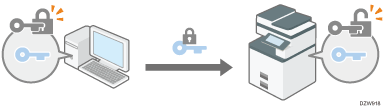
A megosztott kulcs az adatok titkosításához és a titkosítás feloldásához szükséges, így érve el a biztonságos átvitelt.
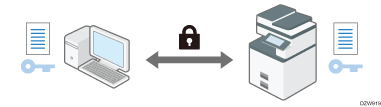
A titkosított kommunikáció engedélyezéséhez telepítsen előzetesen eszköztanúsítványt a készülékre.
A kommunikáció SSL/TLS útján történő titkosításához engedélyezze az SSL/TLS használatát a következőképpen:
SSL/TLS engedélyezése
Lépjen be a készülékre hálózatadminisztrátorként a Web Image Monitor alkalmazásból.
Kattintson az [Eszközkezelés] menüben a [Konfiguráció] parancsra.
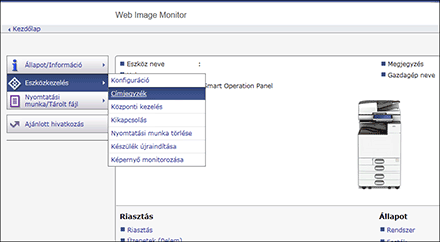
Kattintson a Biztonság elemcsoportban az [SSL/TLS] gombra.
A titkosított kommunikáció engedélyezéséhez válassza ki a protokollt az SSL/TLS lapon, és adja meg a kommunikációs módszer részletes adatait.

SSL/TLS kommunikáció engedélyezése: válasszon egyet az alábbi kommunikációtitkosítási módszerek közül:
Rejtjelezett szöveg prioritás: az eszköztanúsítvány létrehozása után titkosított kommunikációt folytat. Ha a titkosítás nem lehetséges, akkor a készülék titkosítatlan szövegű kommunikációt folytat.
Rejtjelezett szöveg/Nem rejtjelezett szöveg: ha böngészőprogrammal, https kezdetű címet használva kapcsolódik a készülékhez, titkosított kommunikációt folytat. Ha http kezdetű címet használva kapcsolódik a készülékhez, titkosítatlan szövegű kommunikációt folytat.
Csak rejtjelezett szöveg: Csak titkosított kommunikációt engedélyez. Ha titkosításra nincs lehetőség, a készülékkel nem lehet kommunikálni. Ha a titkosítás valamiért nem lehetséges, a készülék nem tud kommunikálni. Ebben az esetben válassza a kezelőpanelen a [Rendszerbeállítások]
[Hálózat/felület] lap [Kommunikáció biztonsága][SSL/TLS kommunikáció eng.] lehetőséget, átmenetileg váltson át [Titk.sz./Nem titk.sz] kommunikációs módra, majd ellenőrizze a beállításokat.
SSL/TLS verzió: az engedélyezéshez, illetve letiltáshoz válasszon a TLS1.2, TLS1.1, TLS1.0 és SSL3.0 lehetőség közül. Az ezen protokollok legalább egyikét engedélyezni kell.
Titkosítás erősségének beállítása: adja meg a titkosítási algoritmust. Az AES, 3DES és RC4 közül választhat. Legalább egy jelölőnégyzetet ki kell választania.
KEY EXCHANGE: adja meg, engedélyezi-e az RSA kulcsok cseréjét.
DIGEST: adja meg, engedélyezi-e az SHA-1 kivonatolás használatát.
Kattintson az [OK]-ra.
A beállítás befejezése után kattintson az [OK] gombra, majd lépjen ki a böngészőből.
Ha az SMTP szerverrel szeretné titkosítani a kommunikációt, az alábbi eljárást követve állítsa az SSL funkciót [Be] helyzetbe.
Az SSL engedélyezése SMTP kapcsolathoz
Jelentkezzen be a készülékbe hálózati adminisztrátorként a kezelőpanelen.
A kezdőképernyőn nyomja meg a [Felhasználói eszközök] gombot.
A Beállítások képernyőn nyomja meg a [Rendszerbeállítások] gombot.
Nyomja meg a [Küldés (e-mail/mappa)][E-mail][SMTP-kiszolgáló] lehetőséget.
A Biztonságos kapcsolat (SSL) használata melletti listán válassza ki a [Be] lehetőséget.
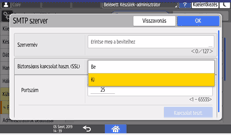
A beállítás befejezése után a portszám 465-re változik (SMTP over SSL). Ha az SMTP over TLS (STARTTLS) módszert használja titkosításra, változtassa a portszámot 587-re.
Ha nem a 465 vagy 587 portszámot állítja be, a kommunikáció az SMTP szerver beállításainak megfelelően lesz titkosítva.
Nyomja meg az [OK] gombot.
Nyomja meg a [Kezdőképernyő] ()gombot, majd jelentkezzen ki a készülékből.
Ha az SMTP szerveren engedélyezve van az SSL, az internetes faxok küldése mindig az SMTP szerveren keresztül történik.
Önaláírt vagy hitelesítési szolgáltató által kiadott tanúsítvány telepítése (beállítások képernyő: klasszikus)
A készülékkel való kommunikáció titkosításához telepítsen valamilyen eszköztanúsítványt.
Kétféle tanúsítvány használható: a készülék által előállított önaláírt tanúsítvány vagy hitelesítés szolgáltató által kiadott tanúsítvány. Ha nagyobb megbízhatóságra van szüksége, használjon hitelesítés szolgáltató által kiadott tanúsítványt.
Az eszköztanúsítványt a kezelőpanelről vagy a Web Image Monitor alkalmazásból lehet telepíteni.
A kezelőpanelről csak egy ön-aláírt tanúsítványt tud telepíteni. Ha több tanúsítványt vagy hitelesítés szolgáltató által kiadott tanúsítványt szeretne telepíteni, a Web Image Monitor alkalmazásban tudja megadni a beállításokat.
Ön-aláírt tanúsítvány telepítése a kezelőpanelről
A készülék kezelőpaneljén jelentkezzen be hálózatadminisztrátorként.
A kezdőképernyőn nyomja meg a [Felhasználói eszközök] gombot.
A Beállítások képernyőn nyomja meg a [Machine Features Settings] gombot.
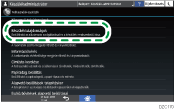
A beállítási képernyő megjelenítéséhez nyomja meg a [Rendszerbeáll.][Adminisztrátori eszköz.] lap [Eszköztanúsítvány tárolása / törlése] gombot.
A szükséges beállítások megadásához nyomja meg az [1. tanúsítvány] gombot.
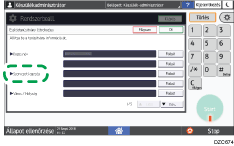
Közös név: adja meg a létrehozandó eszköztanúsítvány nevét. Valamilyen nevet meg kell adnia.
Email cím: ha az eszközt S/MIME, PDF digitális aláírás vagy PDF/A digitális aláírás használatára szeretné igénybe venni, adja meg a készülékadminisztrátor e-mail-címét.
Adja meg a következő adatokat: Szervezet, Szervezeti egység és szükség szerint ami még kell.
Nyomja meg az [OK] gombot.
Nyomja meg a [Kilépés] gombot.
A beállítás befejezése után nyomja meg a Kezdőlap () gombot.
Ön-aláírt vagy hitelesítés szolgáltató által kiadott tanúsítvány telepítése a Web Image Monitor alkalmazásból
Lépjen be a készülékre hálózatadminisztrátorként a Web Image Monitor alkalmazásból.
Kattintson az [Eszközkezelés] menüben a [Konfiguráció] parancsra.
Kattintson a Biztonság elemcsoportban az [Eszköz tanúsítvány] lehetőségre.
Az Eszköztanúsítvány képernyőn telepítsen egy ön-aláírt vagy hitelesítés szolgáltató által kiadott tanúsítványt az alábbi utasításokat követve:
Ön-aláírt tanúsítvány telepítése
Hozzon létre és telepítsen egy ön-aláírt tanúsítványt.
Az ön-aláírt tanúsítvány létrehozásához válassza ki a számot a listáról.
A szükséges beállítások megadásához kattintson a [Létrehoz] lehetőségre.
Közös név: adja meg a létrehozandó eszköztanúsítvány nevét. Valamilyen nevet meg kell adnia.
Email cím: ha az eszközt S/MIME, PDF digitális aláírás vagy PDF/A digitális aláírás használatára szeretné igénybe venni, adja meg a készülékadminisztrátor e-mail-címét.
Adja meg a következő adatokat: Szervezet, Szervezeti egység és szükség szerint ami még kell.
Kattintson az [OK]-ra.
Megjelenik a „Telepítve” felirat a „Tanúsítvány állapota” területen.
Hitelesítés szolgáltató által kiadott tanúsítvány telepítése
Igényeljen eszköztanúsítványt valamilyen hitelesítés szolgáltatótól, majd telepítse. Köztes tanúsítvány telepítéséhez kövesse ugyanezeket a lépéseket.
Az eszköztanúsítvány létrehozásához válassza ki a számot a listáról.
A szükséges beállítások megadásához kattintson a [Kérelem] gombra.
Kattintson az [OK]-ra.
A Tanúsítvány állapota területen megjelenik a Kérelem felirat.
Alkalmazza a hitelesítő hatóságot az eszköztanúsítványra.
A Web Image Monitor alkalmazásból nem tud igényléssel fordulni a hitelesítés szolgáltatókhoz. Az igénylési eljárás a hitelesítés szolgáltatótól függ. További tájékoztatásért forduljon a hitelesítő hatósághoz.
Az igénylést illetően kattintson a Részletek
ikonra, majd használja fel A tanúsítvány adatai területen megjelenő adatokat.Ha több tanúsítványt igényel egyszerre, akkor előfordulhat, hogy a hitelesítés szolgáltató neve nem jelenik meg. Ha telepíti ezeket a tanúsítványokat, feltétlenül jegyezze fel azok célállomását és telepítési eljárását.
Miután a hitelesítésszolgáltató kiadta az eszköztanúsítványt, válassza ki a kiadott tanúsítvány számát az Eszköztanúsítvány képernyőn látható listáról, majd kattintson a [Telepítés] gombra.
A beviteli mezőkbe írja be az eszköztanúsítvány tartalmát.
Ha ugyanakkor köztes tanúsítványt is telepíteni szeretne, annak tartalmát is írja be.
Ha nem telepít hitelesítés szolgáltató által kiadott köztes tanúsítványt, figyelmeztető üzenet jelenik meg a hálózati kommunikáció során. Ha a hitelesítés szolgáltató köztes tanúsítványt is kiadott, azt is telepítenie kell.
Kattintson az [OK]-ra.
Megjelenik a „Telepítve” felirat a „Tanúsítvány állapota” területen.
A telepítés befejezése után a Tanúsítvány területen szereplő összes alkalmazáshoz válassza ki a tanúsítványt.
Kattintson az [OK]-ra.
A beállítás befejezése után kattintson az [OK] gombra, majd lépjen ki a böngészőből.
A készüléken lévő adatok IPP-SSL használatával történő kinyomtatásához a felhasználónak tanúsítványt kell telepítenie a számítógépre. Amikor IPP protokollt használva fér hozzá a készülékhez, a tanúsítvány tárolási helyéül válassza a Megbízható legfelső szintű hitelesítésszolgáltatók lehetőséget.
Az eszköztanúsítvány Közös név megváltoztatásához a Windows standard IPP portjának használata esetén törölje a számítógépen korábban beállított összes nyomtatót, és telepítse újra a nyomtatóillesztő programokat. Továbbá a hitelesítési beállítások (belépési felhasználónév és jelszó) módosításához szintén törölje először a számítógépre előzőleg beállított összes nyomtatót, módosítsa felhasználói hitelesítésre vonatkozó beállításokat, majd telepítse újra a nyomtatóillesztő programokat.
SSL/TLS segítségével zajló átvitel titkosítása (beállítások képernyőtípus: klasszikus)
Az SSL/TLS (Secure Sockets Layer/Transport Layer Security) a hálózati kommunikáció titkosítására szolgáló módszer. Az SSL/TLS segítségével megakadályozható az adatok elfogása, feltörése és módosítása.
Az SSL/TLS használatával titkosított kommunikáció folyamata
A felhasználó számítógépe kéri az SSL/TLS eszköztanúsítványt és a nyilvános kulcsot, amikor csatlakozik a készülékhez.
Az eszköztanúsítvány és nyilvános kulcs megérkezik a nyomtatóról a felhasználó számítógépére.
A számítógépen létrehozott megosztott kulcsot titkosítja a rendszer a nyilvános kulccsal, elküldi a készülékre, majd feloldja a titkosítást a készüléken lévő titkos kulccsal.
A megosztott kulcs az adatok titkosításához és a titkosítás feloldásához szükséges, így érve el a biztonságos átvitelt.
A titkosított kommunikáció engedélyezéséhez telepítsen előzetesen eszköztanúsítványt a készülékre.
A kommunikáció SSL/TLS útján történő titkosításához engedélyezze az SSL/TLS használatát a következőképpen:
SSL/TLS engedélyezése
Lépjen be a készülékre hálózatadminisztrátorként a Web Image Monitor alkalmazásból.
Kattintson az [Eszközkezelés] menüben a [Konfiguráció] parancsra.
Kattintson a Biztonság elemcsoportban az [SSL/TLS] gombra.
A titkosított kommunikáció engedélyezéséhez válassza ki a protokollt az SSL/TLS lapon, és adja meg a kommunikációs módszer részletes adatait.
SSL/TLS kommunikáció engedélyezése: válasszon egyet az alábbi kommunikációtitkosítási módszerek közül:
Rejtjelezett szöveg prioritás: az eszköztanúsítvány létrehozása után titkosított kommunikációt folytat. Ha a titkosítás nem lehetséges, akkor a készülék titkosítatlan szövegű kommunikációt folytat.
Rejtjelezett szöveg/Nem rejtjelezett szöveg: ha böngészőprogrammal, https kezdetű címet használva kapcsolódik a készülékhez, titkosított kommunikációt folytat. Ha http kezdetű címet használva kapcsolódik a készülékhez, titkosítatlan szövegű kommunikációt folytat.
Csak rejtjelezett szöveg: Csak titkosított kommunikációt engedélyez. Ha titkosításra nincs lehetőség, a készülékkel nem lehet kommunikálni. Ha a titkosítás valamiért nem lehetséges, a készülék nem tud kommunikálni. Ebben az esetben válassza a kezelőpanelen a [Rendszerbeállítások]
[Interfész beállítások] lapon az [SSL / TLS kommunikáció engedélyezése] lehetőséget, átmenetileg váltson át a [Rejtj.szöv./ Cleartext] kommunikációs módra, majd ellenőrizze a beállításokat.
SSL/TLS verzió: az engedélyezéshez, illetve letiltáshoz válasszon a TLS1.2, TLS1.1, TLS1.0 és SSL3.0 lehetőség közül. Az ezen protokollok legalább egyikét engedélyezni kell.
Titkosítás erősségének beállítása: adja meg a titkosítási algoritmust. Az AES, 3DES és RC4 közül választhat. Legalább egy jelölőnégyzetet ki kell választania.
KEY EXCHANGE: adja meg, engedélyezi-e az RSA kulcsok cseréjét.
DIGEST: adja meg, engedélyezi-e az SHA-1 kivonatolás használatát.
Kattintson az [OK]-ra.
A beállítás befejezése után kattintson az [OK] gombra, majd lépjen ki a böngészőből.
Ha az SMTP szerverrel szeretné titkosítani a kommunikációt, az alábbi eljárást követve állítsa az SSL funkciót [Be] helyzetbe.
Az SSL engedélyezése SMTP kapcsolathoz
A készülék kezelőpaneljén jelentkezzen be hálózatadminisztrátorként.
A kezdőképernyőn nyomja meg a [Felhasználói eszközök] gombot.
A Beállítások képernyőn nyomja meg a [Machine Features Settings] gombot.
A beállítási képernyő megjelenítéséhez nyomja meg a [Rendszerbeáll.][Fájlátvitel] lapjának [SMTP szerver] gombját.
Nyomja meg a [Be] gombot a „Biztonsági kapcs. haszn. (SSL)” alatt.
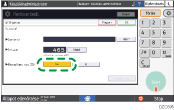
A beállítás befejezése után a portszám 465-re változik (SMTP over SSL). Ha az SMTP over TLS (STARTTLS) módszert használja titkosításra, változtassa a portszámot 587-re.
Ha nem a 465 vagy 587 portszámot állítja be, a kommunikáció az SMTP szerver beállításainak megfelelően lesz titkosítva.
Nyomja meg az [OK] gombot.
A beállítás befejezése után nyomja meg a Kezdőlap () gombot.
Ha az SMTP szerveren engedélyezve van az SSL, az internetes faxok küldése mindig az SMTP szerveren keresztül történik.
A készülékről küldött e-mail titkosítása S/MIME segítségével
Az S/MIME (Secure/Multipurpose Internet Mail Extensions) az e-mail-küldések biztonságának javítását célzó titkosítási módszer. Az S/MIME beállításával titkosított e-maileket küldhet, amelyekhez egy titkosított fájl vagy egy elektronikus aláírás van csatolva.
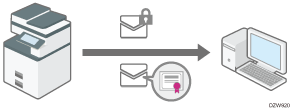
Amikor olyan felhasználóknak küld e-mailt, akiknek a levelezőprogramja támogatja az S/MIME titkosítást, és olyanoknak is, akiké nem, csak azok kapják S/MIME titkosítással az e-mailt, akiknek a levelezőprogramja támogatja azt.
A címzettnek az S/MIME titkosítást támogató szoftvert kell használnia.
Alkalmazhat valamilyen e-mail titkosítását vagy elektronikus aláírást, vagy mindkét funkciót együtt.
Ha elektronikus aláírást tartalmazó e-mailt küld, nincs szüksége a felhasználói tanúsítványra. Telepítsen egy eszköztanúsítványt a jelen fejezet Ön-aláírt vagy hitelesítés szolgáltató által kiadott tanúsítvány telepítése c. részében leírt módon, majd adja meg az e-mailhez csatolandó elektronikus aláírást.
A felhasználói tanúsítvány e-maileket kapó felhasználóhoz regisztrálása
Titkosított e-mail küldéséhez előzetesen regisztráljon egy felhasználói tanúsítványt az e-mailt kapó felhasználóhoz.
Mindegyik felhasználói tanúsítványt előre készítse el. Háromféle felhasználói tanúsítványt regisztrálhat a készülékhez, ezek a következők: DER Encoded Binary X.509, Base 64 Encoded X.509 és PKCS #7 certificate.
Lépjen be a készülékre felhasználó adminisztrátorként a Web Image Monitor alkalmazásból.
Kattintson az [Eszközkezelés] menü [Címjegyzék] elemére.
Válassza ki azt a felhasználót, aki számára a tanúsítványt telepíteni szeretné, majd kattintson a [Részletes bevitel] lapon a [Módosít] gombra.
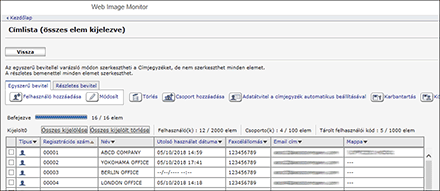
Az Email kategóriában adja meg a szükséges beállításokat.
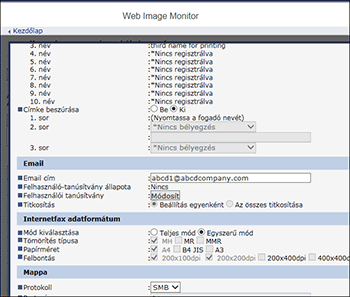
Email cím: adja meg a felhasználó e-mail-címét.
Felhasználói tanúsítvány: kattintson a [Módosít] gombra, és adja meg a használandó felhasználói tanúsítványt.
Kattintson az [OK]-ra.
A beállítás befejezése után kattintson az [OK] gombra, majd lépjen ki a böngészőből.
Az engedélyezni kívánt titkosítás adatainak megadásához kövesse az alábbi eljárást.
A titkosító algoritmusnak és az elektronikus aláírás csatolásának beállítása
Lépjen be a készülékre hálózatadminisztrátorként a Web Image Monitor alkalmazásból.
Kattintson az [Eszközkezelés] menüben a [Konfiguráció] parancsra.
Kattintson a Biztonság elemcsoportban az [S/MIME] gombra.
Állítsa be az e-mail-titkosítást és az elektronikus aláírást.
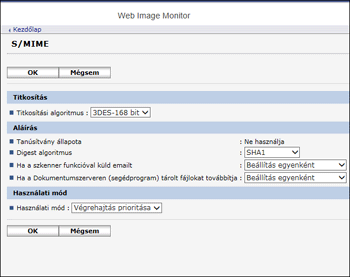
Titkosítás
Titkosítási algoritmus: válassza ki az e-mail S/MIME használatával végzett titkosításához használandó megosztott kulcs titkosító algoritmusát. Válassza ki a felhasználó levelezőprogramja által támogatott titkosító algoritmust.
Aláírás
Tanúsítvány állapota: megjelenik az S/MIME titkosításhoz választott tanúsítvány.
Digest algoritmus: adja meg az elektronikus aláíráshoz használandó kivonatoló algoritmust.
Ha a szkenner funkcióval küld emailt, Ha faxon továbbítja, Ha a fax funkcióval küld emailt, Átviteli eredmények faxolása emailbe, Ha a Dokumentumszerveren (segédprogram) tárolt fájlokat továbbítja: adja meg, hogy ki szeretné-e választani az elektronikus aláírás csatolásának módját minden funkcióhoz, amikor e-mailt vagy dokumentumokat küld vagy továbbít.
Használati mód
Használati mód: válassza ki, milyen rendszerességgel szeretné ellenőriztetni a tanúsítvány érvényességét.
Security Priority: a rendszer akkor ellenőrzi az érvényességi időszakot, amikor Ön kiválasztja a címet, és amikor megnyomja a [Start] gombot. Eltart egy ideig, hogy választ adjon a felhasználónak, és megfelelően teljesítsen az információbiztonság nemzetközi értékelési szabályai (CC hitelesítés) szerint.
Performance Priority: a felhasználói tanúsítvány érvényességét akkor ellenőrzi a rendszer, amikor Ön kiválasztja a címet. Az eszköztanúsítvány érvényességét akkor ellenőrzi a rendszer, amikor Ön megnyomja a [Start] gombot. Nem felel meg az információbiztonság nemzetközi értékelési szabályainak (CC hitelesítés), de gyorsabban válaszol a felhasználónak, mint amikor a [Security Priority] van kiválasztva.
Kattintson az [OK]-ra.
A beállítás befejezése után kattintson az [OK] gombra, majd lépjen ki a böngészőből.
Ha elektronikus aláírást csatol az e-mailhez, a Feladó mezőben a rendszergazda e-mail-címe szerepel, míg a küldőként kiválasztott felhasználó e-mail-címe a Válaszcím mezőben található.
Ha a tanúsítvány érvényességi idején kívül történik hiba e-mail memóriaküldéssel vagy megadott időben történő automatikus küldésekor, a rendszer hibaüzenetet küld egyszerű szöveges e-mailben a küldő vagy az adminisztrátor e-mail-címére. Ha engedélyezve van a feladatnaplózási funkció, akkor a hiba részletes adatait a feladatnaplóban tekintheti meg.
Beállítások képernyőtípus: Szokásos
Felhasználói útmutató (teljes változat) angolul
Beállítások képernyőtípus: Klasszikus
Felhasználói útmutató (teljes változat) angolul
A készülékkezelő szoftverrel SNMPv3 révén közölt adatok titkosítása (beállítások képernyőtípus: szokásos)
Ha a Device Manager NX használatával hálózaton át figyeli az eszközöket, az átvitt adatokat titkosíthatja az SNMPv3 protokollal.

Jelentkezzen be a készülékbe hálózati adminisztrátorként a kezelőpanelen.
A kezdőképernyőn nyomja meg a [Felhasználói eszközök] gombot.
A Beállítások képernyőn nyomja meg a [Rendszerbeállítások] gombot.
Nyomja meg a [Hálózat/felület][SNMPv3 kommunikáció engedélyezése] lehetőséget.
Az SNMPv3 kommunikáció engedélyezése melletti listán válassza ki a [Csak titkosítás] lehetőséget.
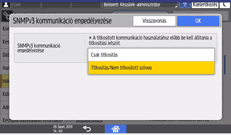
Nyomja meg az [OK] gombot.
Nyomja meg a [Kezdőképernyő] ()gombot, majd jelentkezzen ki a készülékből.
Ha a készüléken megadott beállításokat a Device Manager NX alkalmazásból szeretné megváltoztatni, adjon egy titkosítási jelszót a hálózatadminisztrátornak az [Adminisztrátor eltárolása/módosítása] területen, majd regisztrálja a titkosítási jelszót a Device Manager NX SNMP-fiókjában.
A nyomtatási feladatok bejelentkezési jelszavának titkosítása (beállítások képernyőtípus: szokásos)
A jelszófeltörés elleni védekezés fokozása érdekében titkosíthatja a nyomtatóillesztő program bejelentkezési jelszavát és az IPP-nyomtatást jelszavát.
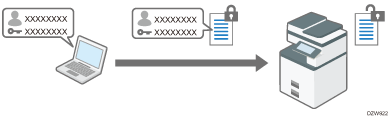
Ha az irodában lévő hálózatról szeretne nyomtatni, adja meg a nyomtatóillesztő program titkosítókulcsát.
Ha külső hálózatról szeretne IPP-nyomtatást végezni, titkosíts az IPP-nyomtatás jelszavát.
Az illesztőprogram titkosítókulcsának megadása a jelszavak titkosításához
A jelszavak titkosításához és visszafejtéséhez adja az illesztőprogram készüléken megadott titkosítókulcsát a nyomtatóillesztő programnak is.
Jelentkezzen be a készülékbe hálózati adminisztrátorként a kezelőpanelen.
A kezdőképernyőn nyomja meg a [Felhasználói eszközök] gombot.
A Beállítások képernyőn nyomja meg a [Rendszerbeállítások] gombot.
Nyomja meg az [Adminisztrátori beállítások][Biztonság][Kiterjesztett biztonsági beállítások] lehetőséget.
Nyomja meg a Meghajtó titkosítási kódja menüpontnál a [Módosítás] gombot.
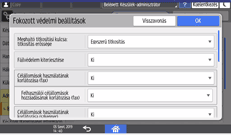
Adja meg a meghajtó titkosítási kulcsaként használni kívánt jelszót, majd nyomja meg a [Kész] gombot.
Adja meg ismét a jelszót a „Jelszó megerősítése” lehetőségnél, majd nyomja meg a [Kész] gombot.
Nyomja meg kétszer az [OK] gombot.
 Nyomja meg a [Kezdőképernyő] ()gombot, majd jelentkezzen ki a készülékből.
 A hálózati adminisztrátornak a felhasználók számára át kell adnia a készülékre meghatározott meghajtó titkosítási kódot, így azt regisztrálhatják a számítógépeiken.
Ügyeljen arra, hogy az illesztőprogram titkosítókulcsát a készüléken megadott módon írja be.
PCL 6 nyomtatóillesztő program használata esetén megadhatja a titkosítókulcsot a [Nyomtató tulajdonságai]
[Speciális beállítások] lapon is.
Magát a nyomtatási feladatot is titkosíthatja. További részleteket lásd az alábbi részben.
Felhasználói útmutató (teljes verzió) angolul
A nyomtató-illesztőprogramban vagy a TWAIN-illesztőprogramban történő titkosítási kulcs megadásáról tekintse meg nyomtató-illesztőprogram súgóját.
A LAN-Fax illesztőprogram titkosítási kódjának meghatározásával kapcsolatos részletes ismertetést a LAN-Fax illesztőprogram súgója tartalmazza.
IPP-nyomtatás jelszavának titkosítása
Az IPP protokoll használata esetén az IPP-hitelesítési jelszó titkosításához adja meg a [DIGEST]hoz használt hitelesítési módszert. Regisztrálja a címjegyzékben lévő felhasználói adatoktól külön az IPP-hitelesítéshez használandó felhasználónevet és jelszót.
Lépjen be a készülékre hálózatadminisztrátorként a Web Image Monitor alkalmazásból.
Kattintson az [Eszközkezelés] menüben a [Konfiguráció] parancsra.
Kattintson a Biztonság kategóriánál az [IPP hitelesítés] gombra.
A DIGEST elemcsoportban válassza a Hitelesítés lehetőséget.
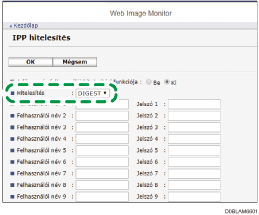
Adja meg, hogy mi a Felhasználói név és a Jelszó.
Ha a felhasználónév és a jelszó helyett a készüléken megadott felhasználói itelesítési adatokat szeretné használni, kattintson a [Be] lehetőségre a „Főegység felhasználói hitelesítési funkciója” elemnél. Ez a funkció a RICOH Always Current Technology 1.2-es és újabb verziójával rendelkező készülékeknél használható.
Kattintson az [OK]-ra.
A beállítás elvégzése után lépjen ki a böngészőprogramból.
A készülékkezelő szoftverrel SNMPv3 révén közölt adatok titkosítása (beállítások képernyőtípus: klasszikus)
Ha a Device Manager NX használatával hálózaton át figyeli az eszközöket, az átvitt adatokat titkosíthatja az SNMPv3 protokollal.
A készülék kezelőpaneljén jelentkezzen be hálózatadminisztrátorként.
A kezdőképernyőn nyomja meg a [Felhasználói eszközök] gombot.
A Beállítások képernyőn nyomja meg a [Machine Features Settings] gombot.
A beállítási képernyő megjelenítéséhez nyomja meg a [Rendszerbeáll.][Interfészbeállítások] lap [SNMP V3 kommunikáció engedélyezése] elemét.
Nyomja meg a [Csak titkosítás] gombot.
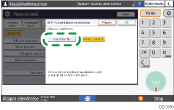
Nyomja meg az [OK] gombot.
A beállítás befejezése után nyomja meg a Kezdőlap () gombot.
Ha a készüléken megadott beállításokat a Device Manager NX alkalmazásból szeretné megváltoztatni, adjon egy titkosítási jelszót a hálózatadminisztrátornak az [Adminisztrátor eltárolása/módosítása] területen, majd regisztrálja a titkosítási jelszót a Device Manager NX SNMP-fiókjában.
A nyomtatási feladatok bejelentkezési jelszavának titkosítása (beállítások képernyő: klasszikus)
A jelszófeltörés elleni védekezés fokozása érdekében titkosíthatja a nyomtatóillesztő program bejelentkezési jelszavát és az IPP-nyomtatást jelszavát.
Ha az irodában lévő hálózatról szeretne nyomtatni, adja meg a nyomtatóillesztő program titkosítókulcsát.
Ha külső hálózatról szeretne IPP-nyomtatást végezni, titkosíts az IPP-nyomtatás jelszavát.
Az illesztőprogram titkosítókulcsának megadása a jelszavak titkosításához
A jelszavak titkosításához és visszafejtéséhez adja az illesztőprogram készüléken megadott titkosítókulcsát a nyomtatóillesztő programnak is.
A készülék kezelőpaneljén jelentkezzen be hálózatadminisztrátorként.
A kezdőképernyőn nyomja meg a [Felhasználói eszközök] gombot.
A Beállítások képernyőn nyomja meg a [Machine Features Settings] gombot.
A beállítási képernyő megjelenítéséhez nyomja meg a [Rendszerbeáll.][Adminisztrátori eszköz.] lapjának [Kiterjesztett védelem] elemét.
Nyomja meg Meghajtó titkosítási kódja menüpontnál a [Módosít] gombot.
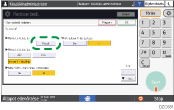
Adja meg az illesztőprogram titkosítókulcsként használandó karakterláncot, majd nyomja meg az [OK] gombot.
Nyomja meg az [OK] gombot.
A beállítás befejezése után nyomja meg a Kezdőlap () gombot.
A hálózati adminisztrátornak a felhasználók számára át kell adnia a készülékre meghatározott meghajtó titkosítási kódot, így azt regisztrálhatják a számítógépeiken.
Ügyeljen arra, hogy az illesztőprogram titkosítókulcsát a készüléken megadott módon írja be.
PCL 6 nyomtatóillesztő program használata esetén megadhatja a titkosítókulcsot a [Nyomtató tulajdonságai]
[Speciális beállítások] lapon is.
Magát a nyomtatási feladatot is titkosíthatja. További részleteket lásd az alábbi részben.
Felhasználói útmutató (teljes verzió) angolul
IPP-nyomtatás jelszavának titkosítása
Az IPP protokoll használata esetén az IPP-hitelesítési jelszó titkosításához adja meg a [DIGEST]hoz használt hitelesítési módszert. Regisztrálja a címjegyzékben lévő felhasználói adatoktól külön az IPP-hitelesítéshez használandó felhasználónevet és jelszót.
Lépjen be a készülékre hálózatadminisztrátorként a Web Image Monitor alkalmazásból.
Kattintson az [Eszközkezelés] menüben a [Konfiguráció] parancsra.
Kattintson a Biztonság kategóriánál az [IPP hitelesítés] gombra.
A DIGEST elemcsoportban válassza a Hitelesítés lehetőséget.
Adja meg, hogy mi a Felhasználói név és a Jelszó.
Ha a felhasználónév és a jelszó helyett a készüléken megadott felhasználói itelesítési adatokat szeretné használni, kattintson a [Be] lehetőségre a „Főegység felhasználói hitelesítési funkciója” elemnél. Ez a funkció a RICOH Always Current Technology 1.2-es és újabb verziójával rendelkező készülékeknél használható.
Kattintson az [OK]-ra.
A beállítás elvégzése után lépjen ki a böngészőprogramból.
A KDC és a készülék közti kommunikáció titkosítása
Ha a Kerberos hitelesítést windowsos vagy LDAP hitelesítéssel együtt használja, a biztonságos kommunikáció érdekében titkosíthatja a készülék és a kulcselosztó központ (KDC) szervere közti kommunikációt.
A támogatott titkosítási algoritmus a KDC szerver típusától függően eltér.
Lépjen be a készülék adminisztrátoraként a Web Image Monitor alkalmazásból.
Kattintson az [Eszközkezelés] menüben a [Konfiguráció] parancsra.
Kattintson az Eszközbeállítások kategóriánál a [Kerberos hitelesítés] elemre.
Válassza ki az engedélyezni kívánt titkosítóalgoritmust.
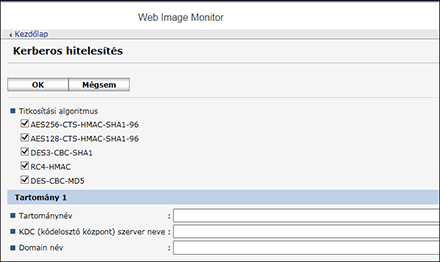
A DES3-CBC-SHA1-et csak a Heimdal támogatja.
Ha DES-CBC-MD5-öt Windows Server 2008 R2 vagy újabb operációs rendszeren szeretné használni, engedélyezze az operációs rendszer beállításai között.
Kattintson az [OK] gombra, majd lépjen ki a böngészőből.