
Tulostaminen kirjekuorille
Lisää kirjekuoret ohisyöttöön tai paperikasettiin.
Lisää kirjekuoret laitteeseen ja muuta kasetin paperiasetuksia käyttöpaneelista.
Ohisyöttötasolle ladattujen kirjekuorien tulostus (asetusnäytön tyyppi: Vakio
 Aseta kirjekuori ohisyöttötasolle.
Kirjekuorien tyypit ja suunnat | Ohisyöttötaso |
|---|---|
Sivusta avattavat kirjekuoret  |  Läppä: auki Kirjekuoren pohjasivu: vasen Tulostuspinta: alapuoli |
Sivusta aukeavat kirjekuoret  | 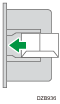 Läppä: kiinni Kirjekuoren pohjasivu: takaosa Tulostuspinta: alapuoli |


 Paina aloitusnäytössä [Asetukset].

 Paina [Kasetin paperiasetukset] Asetukset-näytössä.
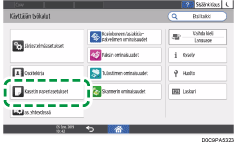
 Paina [Paperikoko/Paperin tyyppi].
 Paina [Ohisyöttötaso]
 [Paperikoko: tulostin], ja valitse kirjekuorien koko.
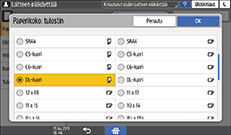
Jos lisätyn kirjekuoren koko ei ole listassa, valitse [Mukautettu] ja syötä arvo.
 Paina [OK].
 Paina [Paperin tyyppi/paksuus] ja valitse [Kirjekuori] valinnasta "Paperin tyyppi".
Valitse myös ladattujen kirjekuorien paksuus valinnasta "Paperin paksuus".
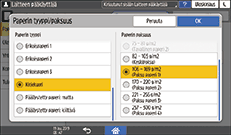
 Paina [OK] kaksi kertaa.
 Asetusten määrittämisen jälkeen paina [Pääsivu] (
 ).
).
 Avaa asiakirja tulostaaksesi tietokoneella ja näytä tulostinohjaimen asetusnäyttö tulostusvalikon sovelluksesta.
 Määritä paperin koko ja tyyppi.
Windows
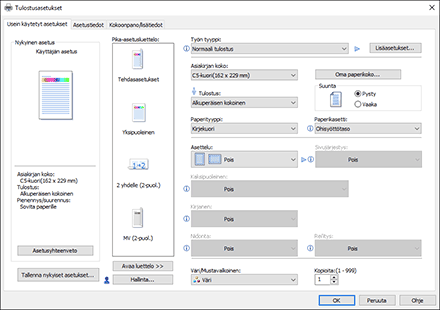
Asiakirjan koko: Valitse kirjekuoren koko. Jos kirjekuoren kokoa ei ole valittavissa, syötä arvo kohtaan [Oma paperikoko...].
Paperityyppi: [Kirjekuori]
Voit määrittää usein käytettävän oman paperikoon kohdasta Asiakirjan koot.
Käyttäjän opas (täysi versio) englannniksi
OS X/macOS
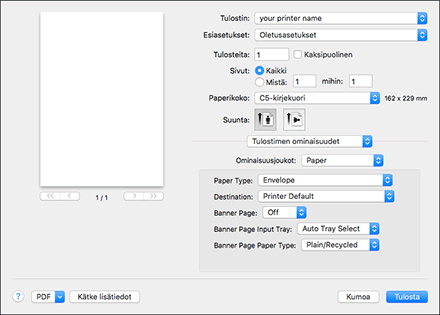
Paperin koko: valitse kirjekuoren koko. Jos kirjekuoren koko ei ole vaihtoehtojen joukossa, valitse [Hallinnoi omia kokoja] ja syötä arvo.
Paperin tyyppi: [Kuori]
 Suorita tulostus.
Paperikasettiin ladattujen kirjekuorien tulostus (asetusnäytön tyyppi: Vakio)
Aseta kirjekuori paperikasettiin.
Kirjekuorien tyypit ja suunnat | Kasetit 2–4 |
|---|---|
Sivusta avattavat kirjekuoret | 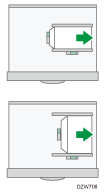 Läppä: auki Kirjekuoren pohjasivu: oikealla Tulostuspinta: yläpuoli |
Sivusta aukeavat kirjekuoret | 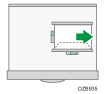 Läppä: kiinni Kirjekuoren pohjasivu: takaosa Tulostuspinta: yläpuoli |
Paina aloitusnäytössä [Asetukset].
Paina [Kasetin paperiasetukset] Asetukset-näytössä.
Paina [Paperikoko/Paperin tyyppi], ja valitse sitten kasetti, johon kirjekuoret on ladattu.
Paina [Paperin koko] ja valitse kirjekuorien koko.
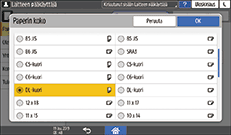
Jos lisätyn kirjekuoren koko ei ole listassa, valitse [Mukautettu] ja syötä arvo.
Paina [OK].
Paina [Paperin tyyppi/paksuus] ja valitse [Kirjekuori] valinnasta "Paperin tyyppi".
Valitse myös ladattujen kirjekuorien paksuus valinnasta "Paperin paksuus".
Paina [OK] kaksi kertaa.
Asetusten määrittämisen jälkeen paina [Pääsivu] ().
Avaa asiakirja tulostaaksesi tietokoneella ja näytä tulostinohjaimen asetusnäyttö tulostusvalikon sovelluksesta.
Määritä paperin koko ja tyyppi.
Windows
Asiakirjan koko: Valitse kirjekuoren koko. Jos kirjekuoren kokoa ei ole valittavissa, syötä arvo kohtaan [Oma paperikoko...].
Paperityyppi: [Kirjekuori]
Voit määrittää usein käytettävän oman paperikoon kohdasta Asiakirjan koot.
Käyttäjän opas (täysi versio) englannniksi
OS X/macOS
Paperin koko: valitse kirjekuoren koko. Jos kirjekuoren koko ei ole vaihtoehtojen joukossa, valitse [Hallinnoi omia kokoja] ja syötä arvo.
Paperin tyyppi: [Kuori]
Suorita tulostus.
Tulostus kirjekuoriin (asetusnäytön tyyppi: Klassinen)
Lisää kirjekuori ohisyöttöön tai paperikasettiin.
Kirjekuorien tyypit ja suunnat | Kasetit 2–4 | Ohisyöttötaso |
|---|---|---|
Sivusta avattavat kirjekuoret | Läppä: auki Kirjekuoren pohjasivu: oikealla Tulostuspinta: yläpuoli | Läppä: auki Kirjekuoren pohjasivu: vasen Tulostuspinta: alapuoli |
Sivusta aukeavat kirjekuoret | Läppä: kiinni Kirjekuoren pohjasivu: takaosa Tulostuspinta: yläpuoli | Läppä: kiinni Kirjekuoren pohjasivu: takaosa Tulostuspinta: alapuoli |
Paina aloitusnäytössä [Asetukset].
Paina [Kasetin paperiasetus][Paperikoko] tai [Tulostimen ohisyötön paperikoko] ja valitse kirjekuorien koko.
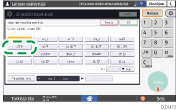
Jos lisätyn kirjekuoren koko ei ole listassa, valitse [Mukautettu koko] ja syötä arvo.
Paina [OK].
Paina "Paperityyppi"-asetus siinä kasetissa, jossa kirjekuoret ovat, ja valitse [Kirjekuori].
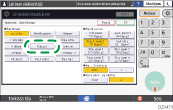
Asetusten määrittämisen jälkeen paina [Pääsivu] ().
Avaa asiakirja tulostaaksesi tietokoneella ja näytä tulostinohjaimen asetusnäyttö tulostusvalikon sovelluksesta.
Määritä paperin koko ja tyyppi.
Windows
Asiakirjan koko: Valitse kirjekuoren koko. Jos kirjekuoren kokoa ei ole valittavissa, syötä arvo kohtaan [Oma paperikoko...].
Paperityyppi: [Kirjekuori]
Voit määrittää usein käytettävän oman paperikoon kohdasta Asiakirjan koot.
Käyttäjän opas (täysi versio) englannniksi
OS X/macOS
Paperin koko: valitse kirjekuoren koko. Jos kirjekuoren koko ei ole vaihtoehtojen joukossa, valitse [Hallinnoi omia kokoja] ja syötä arvo.
Paperin tyyppi: [Kuori]
Suorita tulostus.