
Asiakirjojen kopioinnin perustoiminnot
Ota kopio asettamalla alkuperäinen valotustasolle tai syöttölaitteeseen.

Jos aikaisempi asetus on edelleen aktiivinen, paina [Nollaa] ennen kopiointia.
 Paina [Kopiointi] aloitusnäytössä.

 Aseta alkuperäinen laitteeseen.
Käyttäjän opas (täysi versio) englanniksi
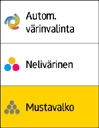
 Valitse väritila kopiointinäytössä.
 Paina [+] tai [-] kohdassa [Lkm] kopioiden määrän määrittämiseksi.

Voit siirtyä tähän näppäimistöllä painettuasi [Lkm] tai numeroa.
 Paina [Paperinvalinta] ja valitse käytettävä paperi.
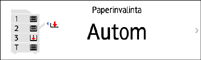
Jos valitset [Automaattinen paperinvalinta], alkuperäiselle sopiva paperi valitaan automaattisesti. Kun alkuperäisen ja paperikasetin paperien suunnat eivät täsmää, laite kääntää kopioitua kuvaa automaattisesti 90 astetta. Kopioitua kuvaa ei välttämättä voi kääntää riippuen esimerkiksi asetuksista, viimeistelytyypeistä, nidonnasta tai rei'ityksestä.
Jos alkuperäisen kokoa ei havaita oikein tai kun teet kopion erityiskoon paperista, määritä paperikasetti, jossa on käytettävää paperia.
 Paina [Aloita].
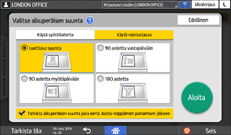
Jos [Tarkista asiakirjan suunta joka kerta painettuasi [Aloita].] -valintaruutu on valittu kohdassa [Valitse alkuperäisen suunta], näytetään alla näkyvä näyttö. Valitse alkuperäisen suunta tarpeen mukaan. Jos et halua valita tätä joka kerta, poista ruudun valinta.
Kun asetat alkuperäisen asiakirjojen syöttölaitteeseen, sen kopiointiprosessi alkaa.
Kun asetat alkuperäisen valotustasolle, kopioprosessi alkaa asetusten mukaan. Jos haluat ottaa kopion alkuperäisen toisesta sivusta tai takapuolesta aseta alkuperäinen valotustasolle ja paina [Aloita]. Paina [Lop. skan], kun olet skannannut kaikki alkuperäiset asetusten mukaan.

Alkuperäiset, joiden skannaushetkellä laitteessa ei ollut paperia tai sattui jokin virhe, kopioidaan automaattisesti kun laite on valmis kopiointiin.
Kopiointityön varaus suorittaessa toista kopiointityötä
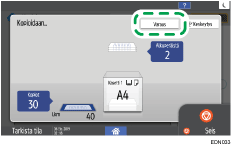
Kun [Varaus] näkyy nykyisen kopiointityön suoritusnäytössä, voit skannata toisen kopiointityön alkuperäisen sen suorittamiseksi nykyisen työn jälkeen (työn esiasetus).
Voit varata korkeintaan kahdeksan työtä kopiointi- ja asiakirjapalvelintoimintoihin.
Tämä toiminto on käytettävissä laitteissa, joissa on RICOH Always Current Technology v1. 1 tai uudempi.
Paina [Varaus] kopiointityön suoritusnäytössä.
Laita uusi skannattava alkuperäinen laitteeseen.
Käyttäjän opas (täysi versio) englanniksi
Määritä tarvittaessa 2-puoleinen, Yhdistä, Lajittele ja muut kopiointiasetukset.
Monisivuisen alkuperäisen yhdistäminen ja kopiointi yhdelle paperiarkille
Paina [VarausAloita].
Laite aloittaa alkuperäisen asiakirjan skannauksen.
Varattu kopiointityö käynnistyy automaattisesti, kun aiempi työ on valmis.
Avaa Työn vahvistus -näyttö painamalla [Työn vahvistus]. Voit poistaa varatun työn tai esinäyttää kuvan näytössä.
Käynnissä olevan kopioinnin keskeytys toista kopiointia varten
Kun kopiointinäytöllä näytetään [Keskeytys], voit keskeyttää käynnissä olevan kopioinnin ja kopioida toisen alkuperäisen (Keskeytys-tila).
Tämä toiminto on käytettävissä laitteissa, joissa on RICOH Always Current Technology v1. 2 tai uudempi.
Paina [Keskeytys] kopiointityön suoritusnäytössä.
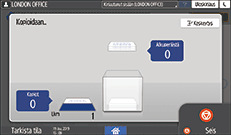
Kun kopiointi loppuu, ota kopioitava alkuperäinen pois.
Laita uusi skannattava alkuperäinen laitteeseen.
Käyttäjän opas (täysi versio) englanniksi
Määritä tarvittaessa 2-puoleinen, Yhdistä, Lajittele ja muut kopiointiasetukset.
Monisivuisen alkuperäisen yhdistäminen ja kopiointi yhdelle paperiarkille
Paina [Aloita].
Kun Keskeytys-tila lopetetaan, ota alkuperäinen ja kopio pois.
 Paina [Keskeytys].
 Aseta loput ennen Keskeytys-tilaa kopioidusta alkuperäisestä takaisin laitteeseen ja paina [KeskeytysAloita].
Keskeytys-tilaa ei voi käyttää faksialkuperäistä skannattaessa.
Keskeytys-tilaa ei voi käyttää nidontatilassa, kun kopioidaan nidontatilassa.