
Αποθήκευση εγγράφων στον Διακομιστή εγγράφων
Έχετε τη δυνατότητα να αποθηκεύετε τα έγγραφα που σαρώνετε με το μηχάνημα στον διακομιστή εγγράφων.
Μπορείτε επίσης να τα αποθηκεύετε χρησιμοποιώντας το πρόγραμμα οδήγησης εκτυπωτή.
Οδηγός Χρήστη (πλήρης έκδοση) στα αγγλικά

Τα έγγραφα που αποθηκεύονται στον διακομιστή εγγράφων διαγράφονται μετά από τρεις ημέρες (72 ώρες) στην προεπιλεγμένη διαμόρφωση από το εργοστάσιο. Για να αλλάξετε το χρονικό διάστημα έως τη διαγραφή των εγγράφων, ή για να ακυρώσετε την αυτόματη διαγραφή των εγγράφων, αλλάξτε τις ρυθμίσεις στην επιλογή [Αυτ. Διαγρ. Αρχ. στο Διακομ. Εγγρ.].
Οδηγός Χρήστη (πλήρης έκδοση) στα αγγλικά
 Στην Αρχική οθόνη, πατήστε [Διακομιστής Εγγράφων].
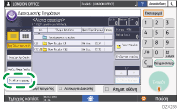
 Στην οθόνη διακομιστή εγγράφων, πατήστε [Σε οθόνη σάρωσης].
 Καθορίστε τον φάκελο αποθήκευσης των εγγράφων, το όνομα εγγράφου και άλλες ρυθμίσεις.
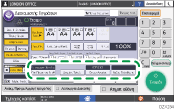
Φάκελος Προορ. για Αποθήκευση: επιλέξτε τον "Κοινόχρηστο φάκελο" που δημιουργήθηκε κατά την προεπιλεγμένη διαμόρφωση από το εργοστάσιο ή τον "Φάκελο χρήστη" που δημιουργήθηκε από έναν χρήστη για την αποθήκευση του εγγράφου.
Για να επιλέξετε έναν φάκελο χρήστη, δημιουργήστε τον εκ των προτέρων.
Οδηγός Χρήστη (πλήρης έκδοση), στα αγγλικά
Όνομα Χρήστη: καθορίστε το όνομα του χρήστη που θα εμφανίζεται ως κάτοχος του εγγράφου. Επιλέξτε έναν χρήστη από το βιβλίο διευθύνσεων ή εισάγετε το όνομα.
Όνομα Αρχείου: καθορίστε το όνομα του σαρωμένου εγγράφου Εάν δεν καθορίσετε όνομα αρχείου, ανατίθεται αυτόματα ένα όνομα όπως το "COPY0001" ή "COPY0002".
Κωδικός: καθορίστε τον κωδικό πρόσβασης που απαιτείται για την εκτύπωση του εγγράφου.
 Τοποθετήστε το πρωτότυπο.
Τοποθετήστε το πρωτότυπο με τον ίδιο τρόπο όπως και στην Αντιγραφή.
Οδηγός Χρήστη (πλήρης έκδοση) στα αγγλικά
 Καθορίστε τις παραμέτρους σάρωσης, όπως το χρώμα ή το μέγεθος.
 Πιέστε [Έναρξη].
Εάν τοποθετήσετε το πρωτότυπο στον Αυτόματο τροφοδότη πρωτοτύπων (ADF), η οθόνη με τη λίστα φακέλων εμφανίζεται μετά τη σάρωση του πρωτοτύπου.
Εάν τοποθετήσετε το πρωτότυπο στην πλάκα αντιγραφής, πατήστε [Ολοκλήρ Σάρωσης] αφού σαρώσετε όλα τα πρωτότυπα για να εμφανίσετε την οθόνη με τη λίστα φακέλων.

Όταν το μηχάνημα σαρώσει ένα έγγραφο με μέγεθος το οποίο δεν μπορεί να αναγνωριστεί αυτόματα, το έγγραφο αποθηκεύεται σε διαφορετικό μέγεθος.
Μπορείτε να καθορίσετε εάν οι άλλοι χρήστες θα επιτρέπεται να διαβάζουν ή να επεξεργάζονται το αποθηκευμένο έγγραφο.
Οδηγός Χρήστη (πλήρης έκδοση) στα αγγλικά
Όταν δεν επιθυμείτε να διαγράψετε αποθηκευμένα έγγραφα, ορίστε τη ρύθμιση [Αυτ. Διαγρ. Αρχ. στο Διακομ. Εγγρ.] σε [Απενεργοποίηση], και, κατόπιν, αποθηκεύστε τα έγγραφα. Όταν, μετά την αποθήκευση των εγγράφων, επιλέγεται [Ορίστε ημέρες] ή [Ορίστε ώρες], τα έγγραφα δεν θα διαγραφούν. Μόνο τα έγγραφα που αποθηκεύονται μετά την αλλαγή ρύθμισης διαγράφονται αυτόματα.