
Παραγωγή αντιγράφων με μεγέθυνση ή σμίκρυνση
Μπορείτε να αντιγράφετε πρωτότυπα εφαρμόζοντας μεγέθυνση ή σμίκρυνση με τις ακόλουθες μεθόδους:
Μεγέθυνση ή σμίκρυνση κατά καθορισμένη αναλογία ή σε συγκεκριμένο μέγεθος (Ζουμ/Σμίκρυνση/Μεγέθυνση/Μεγέθυνση σε μέγεθος)
Μεγέθυνση ή σμίκρυνση ανάλογα με το μέγεθος του χαρτιού (Αυτόματη σμίκρυνση/μεγέθυνση)
Ελαφρά σμίκρυνση (Δημιουργία Περιθ.)
Καθορισμός αναλογίας αντιγραφής ή μεγέθους
 Πατήστε [Αντιγρ.] στην Αρχική οθόνη.

 Τοποθετήστε το πρωτότυπο.
Οδηγός Χρήστη (πλήρης έκδοση) στα αγγλικά
Το σημείο αναφοράς για τη σμίκρυνση/μεγέθυνση είναι διαφορετικό για την πλάκα αντιγραφής και τον Αυτόματο τροφοδότη πρωτοτύπων (ADF), όπως παρουσιάζεται στον παρακάτω πίνακα:
Θέση τοποθέτησης | Σημείο αναφοράς | Μεγέθυνση | Σμίκρυνση |
|---|---|---|---|
Πλάκα αντιγραφής | Μεγέθυνση ή σμίκρυνση από επάνω αριστερά. 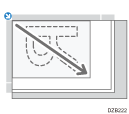 |  |  |
Αυτόματος τροφοδότης πρωτοτύπων (ADF) | Μεγέθυνση ή σμίκρυνση από κάτω αριστερά 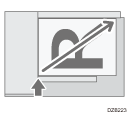 |
Όταν τοποθετείτε ένα πρωτότυπο 2 όψεων στον ADF σάρωσης διπλής όψης με ένα πέρασμα, σημείο αναφοράς για τη μεγέθυνση/σμίκρυνση της αντίθετης όψης θα είναι η επάνω δεξιά γωνία του πρωτοτύπου. Για μεγέθυνση ή σμίκρυνση από το ίδιο σημείο, τοποθετήστε το πρωτότυπο στην πλάκα αντιγραφής και πραγματοποιήστε αντιγραφή 2 όψεων.
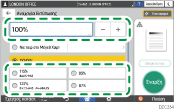
 Πατήστε [Αναλογία Εκτύπωσης] και επιλέξτε μια αναλογία αντιγραφής ή ένα μέγεθος.

Για να καθορίσετε μια αναλογία αντιγραφής ή ένα μέγεθος διαφορετικό από αυτό της εμφανιζόμενης ρύθμισης, πατήστε [Άλλα] και εκτελέστε την παρακάτω διαδικασία.
Καθορισμός αναλογίας αντιγραφής (Ζουμ/Σμίκρυνση/Μεγέθυνση)
Εισάγετε μια τιμή ή επιλέξτε την αναλογία αντιγραφής.
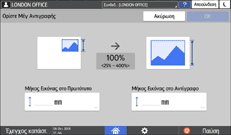
Καθορισμός μεγέθους (Μεγέθυνση σε μέγεθος)
Πατήστε [Ορίστε Μέγ Αντιγρ] και εισάγετε το μήκος του πρωτοτύπου και της αντιγραμμένης εικόνας.
 Πιέστε [Έναρξη].

Μπορείτε να αλλάξετε τις επιλογές αναλογίας αντιγραφής που εμφανίζονται στην οθόνη αντιγραφής πατώντας [Αναλογία Εκτύπωσης]. Μπορείτε επίσης να αλλάξετε τις αναλογίες μεγέθυνσης και σμίκρυνσης που εμφανίζονται όταν πατάτε [Αναλογία Εκτύπωσης]
 [Άλλα] στην οθόνη Αντιγραφής.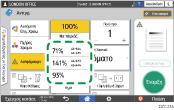
Τύπος οθόνης ρυθμίσεων: Κανονικ
Οδηγός Χρήστη (πλήρης έκδοση), στα αγγλικά
Τύπος οθόνης ρυθμίσεων: Κλασσική
Οδηγός Χρήστη (πλήρης έκδοση) στα αγγλικά
Μεγέθυνση ή σμίκρυνση ανάλογα με το μέγεθος του χαρτιού
Στο πρωτότυπο εφαρμόζεται μεγέθυνση ή σμίκρυνση ώστε να χωράει στο καθορισμένο μέγεθος χαρτιού (Προσαρμογή στο μέγεθος χαρτιού)
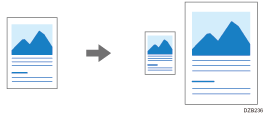
Τα μεγέθη εγγράφων που μπορούν να εντοπιστούν αυτόματα παρατίθενται στον παρακάτω πίνακα. Για να αντιγράψετε ένα έγγραφο του οποίου το μέγεθος δεν περιλαμβάνεται στον πίνακα, ορίστε το στοιχείο [Μέγεθος Πρωτότυπου] στην οθόνη Αντιγραφής.
 (κυρίως Ευρώπη και Ασία)
Μέγεθος πρωτοτύπου | A3 | B4 JIS | A4 | B5 JIS | A5 | B6 JIS | 11 × 17 | 81/2 × 11 | 81/2 × 13 |
|---|---|---|---|---|---|---|---|---|---|
Πλάκα αντιγραφής |
|
|
|
|
| - | - | - | - |
ADF |
|
|
|
|
|
|
|
|
|

*1 Μόνο κατακόρυφος προσανατολισμός ( )
)
 (κυρίως Βόρεια Αμερική)
Μέγεθος πρωτοτύπου | 11 × 17 | 81/2 × 14 | 81/2 × 132/5 | 81/2 × 11 | 51/2 × 81/2 | 10 × 14 | 71/4 × 101/2 | A3 | A4 |
|---|---|---|---|---|---|---|---|---|---|
Πλάκα αντιγραφής |
|
|
|
|
| - | - | - | - |
ADF |
|
|
|
|
|
|
|
|
|
Πατήστε [Αντιγρ.] στην Αρχική οθόνη.
Τοποθετήστε το πρωτότυπο.
Οδηγός Χρήστη (πλήρης έκδοση) στα αγγλικά
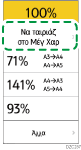
Στην οθόνη Αντιγραφής, πατήστε [Αναλογία Εκτύπωσης] και [Να ταιρ στο Μέγεθ Χαρτ].
Επιλέξτε τον δίσκο στον οποίο υπάρχει το χαρτί που θα χρησιμοποιήσετε.
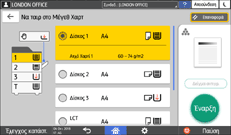
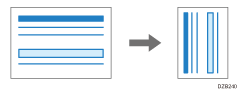
Όταν ο προσανατολισμός του πρωτοτύπου και του χαρτιού που υπάρχει στον δίσκο χαρτιού δεν ταιριάζουν, το μηχάνημα περιστρέφει αυτόματα την αντιγραμμένη εικόνα. Για παράδειγμα, για να μικρύνετε ένα πρωτότυπο μεγέθους A3 (11 × 17) σε A4 (81/2 × 11), μπορείτε να επιλέξετε είτε A4 (81/2 × 11) είτε A4 (81/2 × 11).
 Πιέστε [Έναρξη].
Ελαφρά σμίκρυνση για αύξηση των περιθωρίων
Το μέγεθος του πρωτοτύπου μειώνεται στο 93% και εκτυπώνεται στο κέντρο του χαρτιού. Αυτή η ρύθμιση είναι χρήσιμη εάν θέλετε να αντιγράψετε ένα πρωτότυπο σε χαρτί ίδιου μεγέθους χωρίς να περικοπούν ελαφρώς τα άκρα του, όταν η αντιγραφή γίνεται σε φυσικό μέγεθος, ή για την αύξηση των περιθωρίων.
Πατήστε [Αντιγρ.] στην Αρχική οθόνη.
Τοποθετήστε το πρωτότυπο.
Οδηγός Χρήστη (πλήρης έκδοση) στα αγγλικά
Στην οθόνη Αντιγραφής, πατήστε [Δημιουργία Περιθωρίου].

Εάν δεν μπορείτε να βρείτε το πλήκτρο, καταχωρίστε το [Δημιουργία Περιθωρ] στο ακόλουθο στοιχείο.
Τύπος οθόνης ρυθμίσεων: Κανονικ
[Προσαρμ Λειτουργία: Αντιγραφή (Κανονική Λειτουργία)] ή [Προσαρμ Λειτουργ: Αντιγραφή (Λειτουργ Εμφάν Όλων)]
Οδηγός Χρήστη (πλήρης έκδοση), στα αγγλικά
Τύπος οθόνης ρυθμίσεων: Κλασσική
[Προσαρμ Λειτουργία: Αντιγραφή (Κανονική Λειτουργία)] ή [Προσαρμ Λειτουργ: Αντιγραφή (Λειτουργ Εμφάν Όλων)]
Οδηγός Χρήστη (πλήρης έκδοση), στα αγγλικά.
Πιέστε [Έναρξη].
Μπορείτε να αλλάξετε την αναλογία αντιγραφής της λειτουργίας [Δημιουργία Περιθωρίου] σε μια τιμή διαφορετική της 93%.
Τύπος οθόνης ρυθμίσεων: Κανονικ
Οδηγός Χρήστη (πλήρης έκδοση), στα αγγλικά
Τύπος οθόνης ρυθμίσεων: Κλασσική
Οδηγός Χρήστη (πλήρης έκδοση) στα αγγλικά