
Einfügen von Trennblättern zwischen Seiten beim Kopieren
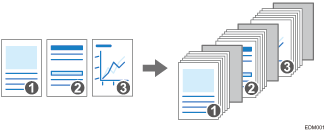
Sie können ein Blatt Papier beim Wenden einer Seite einfügen, wenn Sie eine Vorlage kopieren, die mehrere Seiten zur gleichen Zeit umfasst (Trennblatt).

Diese Funktion ist auf Geräten verfügbar, auf denen RICOH Always Current Technology v1.1 oder neuer implementiert ist.
Die Vorgehensweise wird am Beispiel des Bildschirmtyps [Klassisch] der [Einstellungen] beschrieben. Wenn Sie den Bildschirmtyp [Standard] verwenden, legen Sie die Einstellungen in dem folgenden Bildschirm fest.
[Magazin-/Papiereinstellungen]
 [Allgemeine Einstellungen/Andere]
Die Namen der Einstellungselemente können auf dem Einstellungsbildschirm für die Bildschirmtypen [Klassisch] und [Standard] unterschiedlich sein.
Einstellungsmenü der Kompatibilitätsliste (von Klassisch zu Standardeinstellungen)
 Drücken Sie auf dem Home-Bildschirm auf [Einstellungen].

 Drücken Sie auf [Magazin-Papiereinstellungen][Trennblattmagazin] und legen Sie das Magazin für den Einzug von Trennblättern fest.
Magazin- / Papiereinstellungen
Legen Sie für die Trennblätter Papier desselben Formats und mit derselben Orientierung ein wie das zum Kopieren verwendete Papier.
 Drücken Sie auf [OK].
 Drücken Sie Home (
 ), nachdem Sie die Einstellungen festgelegt haben.
 Drücken Sie auf dem Home-Bildschirm auf [Kopie].

 Drücken Sie auf dem Kopierbildschirm auf [Trennblatt].
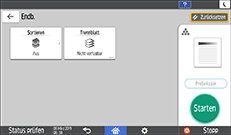
Wenn Sie den Eintrag nicht finden können, wählen Sie das Element unter [Endbearbeitg.].
 Legen Sie fest, ob auch auf die Trennblätter kopiert werden soll, und drücken Sie [OK].
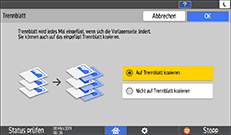
Sie können auch auf Papier kopieren, das als Trennblätter eingefügt werden soll. Trennblätter werden nicht bei der Anzahl der angefertigten Kopien in der Kopierfunktion mitgezählt, wenn nicht auf diese Kopiert wird.
 Drücken Sie [Papierauswahl] und wählen Sie dann das Magazin aus, in welches das zum Kopieren zu verwendende Papier eingelegt ist.
 Legen Sie die Vorlage in das Gerät ein und drücken Sie auf [Start].