
Visning af faxresultat
Du kan kontrollere faxresultater på faxskærmen, i rapporter eller på en computerskærm.
Følgende rapporter udskrives i henhold til transmissionsresultatet eller indstillingerne:
Resultatet af hukommelsestransmission
Resultatet af øjeblikkelig transmission
Kommunikationsfejl: Udskrives, når en fax ikke kunne sendes til alle angivne destinationer vha. hukommelsesoverførsel
Fejlrapport: Udskrives, når en faxmeddelelse via øjeblikkelig transmission mislykkedes
Hukommelseslagringsrapport: Udskrives, når det scannede dokument ikke kunne gemmes i hukommelsen

Faxoverførselsresultaterne kan også kontrolleres i journaler.
"Visning af historikken for afsendte og modtagne faxer", brugervejledning (komplet version) på engelsk
Angiv [Besked om resultater] når du sender en fax for at modtage transmissionsresultatet via e-mail.
"Kontrol via e-mail", brugervejledning (komplet version) på engelsk
Bekræftelse af oplysningerne på faxskærmen
Tryk på [Jobstatus] [Status for afsendelsesfiler] på faxskærmen for at få vist oplysningerne.
 Tryk på [Fax] på startskærmen.

 Tryk på [Jobstatus] på faxskærmen.
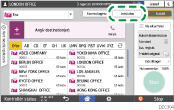
 Tryk på [Afsendelsesresultat], og vælg det transmissionsresultat, der skal vises.
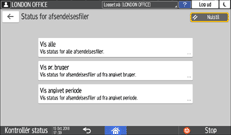
Vis alle
Viser alle modtagelsesresultater. Det samlede antal resultater, både transmissions- og modtagelsesresultater, kan vises op til 1.000.
Vis pr. bruger
Tryk her for at vise resultatet af transmissioner udført af en bestemt bruger. Vælg brugeren for at få vist resultaterne, og tryk på [Vis startskærm].
Vis angivet periode
Tryk her for at vise resultatet af transmissioner udført i den angivne periode. Angiv perioden ved at indtaste start- og slutdatoen eller vælg fra kalenderen, der vises på skærmen, og tryk på [Vis startskærm].
 Kontrollér transmissionsresultaterne, og tryk på [Afslut].
"--LAN-Fax -->" vises som resultatet af transmission til maskinen, når du sender en fax fra din computer. For resultatet af overførsel til destinationen, se transmissionsresultatet for det samme dokumentnummer.
Destinationen kan vises som "*" afhængigt af sikkerhedsindstillingerne.
I et felt for en e-mail, der er blevet krypteret og distribueret eller videresendt, vises krypteringsikonet (
 ).
).For at vise resultatet af den transmission, der afsluttes, mens transmissionsresultaterne vises, skal du lukke transmissionsresultatskærmen og åbne den igen.
Du kan ikke bekræfte eller ændre et udgående dokument i LAN-Fax, et afventende dokument eller et dokument, hvis status "Sender".
Kontrol af resultatet i kommunikationsresultatrapporten
I fabriksindstillingen er maskinen konfigureret til ikke at udskrive rapporten automatisk. Angiv automatisk udskrivning for at udskrive rapporten hver gang du sender et dokument ved hukommelsesoverførsel. Når der er angivet mere end en destination, udskrives rapporten efter afsendelse af faxen til alle destinationer er gennemført.
Aut. udskrivning kan aktiveres under følgende indstillingspunkter.
Indstillingsskærmtype: Standard
[Faxfunktioner]
[Andet][Outputindstillinger for rapport][Indst. for aut. udskrivning af rapport] vælg [Udskriv] for [Kommunikationsrapport ]"Andet (Faxfunktioner)", brugervejledning (komplet version) på engelsk
Indstillingsskærmtype: Klassisk
[Faxfunktioner]
[Detaljerede standardindstillinger][Parameterindstillinger][Parameterindstillinger] vælg bitnummer [0] under switch-nummer [03] og skift den aktuelle værdi til "1""Ændring af parameterindstillingerne", brugervejledning (komplet version) på engelsk
Kontrol af resultatet i resultatrapporten for omgående transmission
I fabriksindstillingen er maskinen konfigureret til ikke at udskrive rapporten automatisk. Angiv automatisk udskrivning for at udskrive den hver gang, du sender et dokument ved hjælp af omgående transmission.
Aut. udskrivning kan aktiveres under følgende indstillingspunkter.
Indstillingsskærmtype: Standard
[Faxfunktioner]
[Andet][Outputindstillinger for rapport][Indst. for aut. udskrivning af rapport] vælg [Print] for [Rapport for omgående transmission]"Andet (Faxfunktioner)", brugervejledning (komplet version) på engelsk
Indstillingsskærmtype: Klassisk
[Faxfunktioner]
[Detaljerede standardindstillinger][Parameterindstillinger][Parameterindstillinger] vælg bitnummer [5] under switch-nummer [03] og skift den aktuelle værdi til "1""Ændring af parameterindstillingerne", brugervejledning (komplet version) på engelsk
Kontrol af resultatet i kommunikationsfejlrapporten
Denne rapport udskrives, hvis faxen ikke kunne sendes til alle angivne destinationer ved hjælp af hukommelsestransmission, når fax ikke er indstillet til automatisk udskrivning (som er fabriksindstilling).
Kontrol af resultatet i fejlrapporten
Denne rapport udskrives, hvis faxen ikke kunne sendes ved hjælp af omgående transmission, når resultatrapporten for omgående transmission ikke er indstillet til automatisk udskrivning (som er fabriksindstilling).
Visning af hukommelseslagringsrapport
Hummelseslagringsrapporten udskrives, når dokumentet, der skal sendes via hukommelsestransmission, ikke kan gemmes i hukommelsen. Hvis du vil, skal du udskrive rapporten som en journal, og du kan også udskrive den, selvom dokumentet blev gemt korrekt.
Du kan konfigurere udskrivning af hukommelseslagringsrapport hver gang et dokument gemmes i hukommelsen under følgende indstillingspunkter.
Indstillingsskærmtype: Standard
[Faxfunktioner]
[Andet][Outputindstillinger for rapport][Indst. for aut. udskrivning af rapport] vælg [Udskriv] for [Hukommelseslagringsrapport]"Andet (Faxfunktioner)", brugervejledning (komplet version) på engelsk
Indstillingsskærmtype: Klassisk
[Faxfunktioner]
[Detaljerede standardindstillinger][Parameterindstillinger][Parameterindstillinger] vælg bitnummer [2] under switch-nummer [03] og skift den aktuelle værdi til "1""Ændring af parameterindstillingerne", brugervejledning (komplet version) på engelsk
Den udskrives ikke, hvis du bruger parallel hukommelsestransmission.
Kontrol via e-mail
Du kan kontrollere faxtransmissionsresultatet på din computer ved at sende en e-mail til afsenderen eller den angivne e-mailadresse, når du sender faxen. Billedet af originalen, der sendes pr. fax sammen med destinationen, dato og klokkeslæt samt transmissionsresultatet, er inkluderet i e-mailen.
Tryk på [Fax] på startskærmen.
Placér originalen i ADF'en eller på glaspladen.
"Placering af en original til afsendelse via fax på scanneren", brugervejledning (komplet version) på engelsk
For at sende en e-mail som notifikation til afsenderen skal du trykke på [Indstillinger][Afsender] og derefter angive afsenderen.
Når en login-bruger bruger maskinen, bliver login-brugeren afsenderen.
Den e-mailadresse, du valgte for afkrydsningsfeltet [Angiv som afsender], når du registrerer adressen, bliver brugt som afsenderens e-mailadresse.
"Registrering af e-mailadresser i adressebogen", brugervejledning (komplet version) på engelsk
Vælg afkrydsningsfeltet [Besked om resultater].
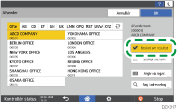
 For at sende en e-mail som notifikation til afsenderen skal du trykke på [Besked om resultater] på skærmen [Indstillinger] og derefter angive destinationen for e-mailen.
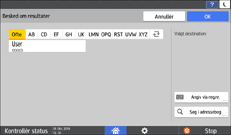
 Konfigurér scanningsindstillinger.
"Afsendelse af en fax ved den billedkvalitet, der er egnet til originalen", brugervejledning (komplet version) på engelsk
 Når du har konfigureret sendeindstillingerne, skal du angive destinationen på faxskærmen og sende faxen.
"Grundlæggende procedure for afsendelse af internetfax" og "Grundlæggende procedure for afsendelse af IP-fax, brugervejledning (komplet version) på engelsk
"Grundlæggende procedure for afsendelse af IP-fax" og "Grundlæggende procedure for afsendelse af IP-fax", brugervejledning (komplet version) på engelsk
Bekræftelse af information i Web Image Monitor
I Web Image Monitor kan du få vist op til 1.000 af de seneste samlede resultater af transmissions- og modtagelseshistorikken.
Log på Web Image Monitor som administrator.
"Login på Web Image Monitor", brugervejledning (komplet version) på engelsk
Fra menuen "Status/Oplysninger" skal du klikke på [Job].
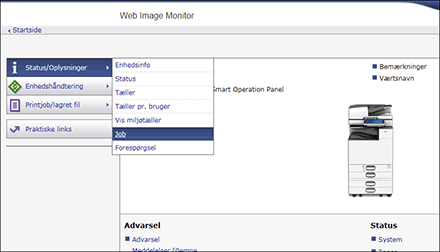
Klik på [Afsendelse] under [Fax].
Bekræft transmissionshistorikken.
Klik på [Detaljer] for at få vist detaljerne.
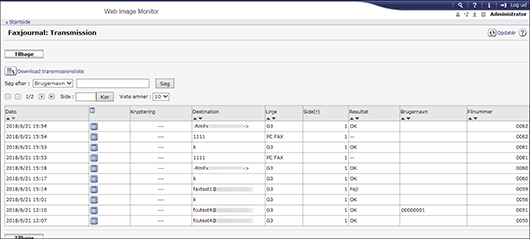
For at gemme historikken som en liste i en fil i CSV-format skal du klikke på [Download transmissionsliste].
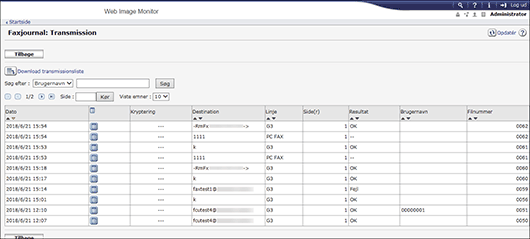
Klik på [Log ud], og luk derefter webbrowseren.