
Direkte udskrivning fra USB-nøgle eller SD-kort
Du kan tilslutte en lagerenhed til maskinens medieport og udskrive de filer, der er gemt på den. Brug denne funktion til nem udskrivning af eksterne data.

- Opbevar SD-kort og lagerenheder uden for børns rækkevidde. Hvis et barn ved et uheld sluger et SD-kort eller en lagerenhed, skal du øjeblikkeligt kontakte en læge.

Maskinen understøtter USB-flashhukommelser samt SD-kort til direkte udskrivning. Visse type USB-flashhukommelser og SD-kort kan dog ikke bruges.
Maskinen kan ikke udskrive et dokument, der er større end 1 GB.
Du kan vælge op til 100 filer på op til 1 GB samlet.
Hvis udskriftsjobbet for PDF-filen annulleres, skal du udføre udskrivning fra et PDF-visningsprogram, f.eks. Acrobat Reader, mens du bruger printerdriveren.
Filformater som kan udskrives
Filformat | Detaljer |
|---|---|
JPEG-filer | Exif version 1.0 eller senere |
TIFF-filer | Ukomprimerede TIFF-filer TIFF-filer komprimeret ved hjælp af MH-, MR- eller MMR-metoden |
PDF-filer | PDF version 1.7 (Acrobat 8.0-kompatibel) eller ældre*1 |
XPS-filer | Muligt for alle XPS-filer |
* 1 Maskinen understøtter ikke følgende funktioner: Farverum under Crypt Filter eller DeviceN (mere end otte komponenter), vandmærkenote, valgfrit indhold (version 1.6), AcroForm
PDF-filer i brugerdefinerede formater kan muligvis ikke udskrives.
Udskrivning fra en lagerenhed eller et scanningsprogram
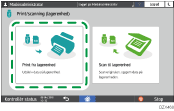
 Tryk på [Print/scanning (lagerenhed)] på startskærmen

 På skærmen Udskriv/Scan (lagerenhed) skal du trykke på [Print fra lagerenhed]
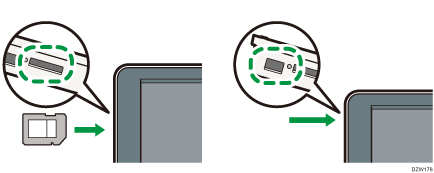
 Indsæt en lagerenhed i medieporten på siden af betjeningspanelet.
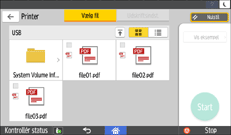
 Tryk på [USB] eller [SD-kort].
 Vælg den fil, der skal udskrives.
Filer på eksterne medier vises som ikoner eller miniaturebilleder.
 Tryk på [Udskriftsindst.] for at angive indstillingerne for 2-sidet udskrivning eller efterbehandling, hvis det er nødvendigt.
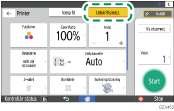
Fuldfarve: Vælg, om du vil udskrive i farve. Maskinen kan udskrive et dokument, der ser ud til at være sort-hvid, i farveudskrivningsfunktionen. Hvis du vil udskrive et dokument i fuld sort-hvid, skal du vælge [Sort-hvid].
Kopiprocent: Vælg, om du vil udskrive i originalformat eller reducere eller forstørre for at tilpasse til papirformatet.
Antal: Angiv antallet af udskrifter.
Opløsning: Vælg opløsningen på det billede, der skal udskrives.
Vælg kassette: Vælg papirkassetten.
2-sidet: Vælg åbningsretningen for det udskrevne ark.
Kombinér: Vælg, om du vil kombinere flere sider på et ark.
Sortering/stakning: Vælg, om du vil udskrive i sorterede sæt eller i et parti side efter side.
Bog: Vælg åbningsretningen for booklet-indbinding. Du kan kun angive indstillingen for booklet-indbinding, når du udskriver en fil i PDF/XPS-format.
Hæftning: Vælg hæfteposition.
Hulning: Vælg hulleposition.
Falsning: Vælg foldetypen eller udskriftssiden.
 Tryk på [Start] for at starte udskrivningen.