
Scanning af dokumenter og afsendelse af de scannede data via e-mail
Scan et dokument og vedhæft de scannede data til en e-mail, og send den fra maskinen.
Konfigurér SMTP-serveren og netværksindstillingerne på forhånd.
"Konfiguration af indstillingerne for afsendelse af e-mails fra maskinen", brugervejledning (komplet version) på engelsk
Registrér en e-mailadresse i adressebogen for nemt at kunne vælge adressen som destinationen, når du sender en e-mail.
"Registrering af e-mailadresser i adressebogen", brugervejledning (komplet version) på engelsk
Grundlæggende procedure for afsendelse af en e-mail
 Tryk på ikonet [Scanner] på startskærmen.

 Vælg [Scan til e-mail] på scannerskærmen.
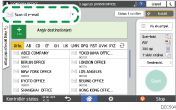
 Placér originalen på scanneren.
"Placering af en original til scanning", brugervejledning (komplet version) på engelsk
 Tryk på [Sendeindst.] på scannerskærmen.
 Tryk på [Afsender], og angiv afsenderen.
Når en login-bruger anvender maskinen, angives login-brugeren som afsenderen.
Når [Til] angives for [Angiv afs.navn automatisk] under følgende indstillingspunkter, kan du afsende en e-mail, selvom afsenderen ikke er angivet. Administratorens e-mailadresse, der er registreret på maskinen, bruges som afsender.
Indstillingsskærmtype: Standard
[Systemindstillinger]
 [Send (e-mail/mappe)][E-mail][Angiv afs.navn automatisk]
"Send (e-mail/mappe)", brugervejledning (komplet version) på engelsk
Indstillingsskærmtype: Klassisk
[Systemindstillinger]
fanen [Filoverførsel][Angiv afs.-navn automatisk]"Filoverførsel", brugervejledning (komplet version) på engelsk
Angiv, at afsenderen skal modtage en åbningsbekræftelse.
 Marker afkrydsningsfeltet [Besked om modt.] for at modtage en bekræftelse fra destinationen om, at e-mailen er blevet åbnet.

 Angiv destinationen på scannerskærmen.
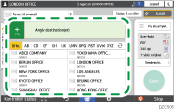
For at indtaste e-mailadressen manuelt skal du vælge destinationen fra destinationshistorikken eller søge efter destinationen i adressebogen, trykke på
 , og angive destinationen.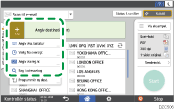
Tryk på
 for at angive destinationen, eller vælg [Til], [Cc] eller [Bcc].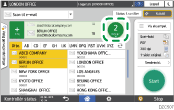
 Angiv scanningsindstillingerne i henhold til formålet med de scannede data.
Scanning med ønsket kvalitet og tæthed
Angivelse af filtype eller filnavn, når der scannes et dokument
 Tryk på [Start].
Registrering af den e-maildestination, der angives, når du sender en e-mail, i adressebogen
Når du angiver en e-mailadresse ved at indtaste den manuelt eller vælge den fra scannerregisteret, kan du registrere e-mailadressen i adressebogen, inden du sender en e-mail.
Tryk på ikonet [Scanner] på startskærmen.
Vælg [Scan til e-mail] på scannerskærmen.
Placér originalen på scanneren.
"Placering af en original til scanning", brugervejledning (komplet version) på engelsk
Tryk på [Sendeindst.] på scannerskærmen, og konfigurer scanningsindstillingerne i overensstemmelse med formålet med de scannede data.
Scanning med ønsket kvalitet og tæthed
Angivelse af filtype eller filnavn, når der scannes et dokument
Angiv destinationen.
Ved manuel indtastning
Tryk på
, og vælg [Angiv vha. tastatur].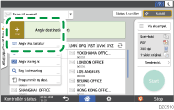
Indtast e-mailadressen, og tryk på
 .
.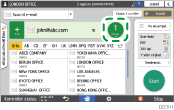
Angiv den e-mailadresse, der blev indtastet manuelt, og tryk på [Registrér i adr.bog].
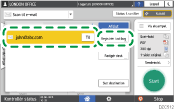
Indtast navnet og andre yderligere oplysninger.
Ved valg fra transmissionshistorikken
Tryk på
og vælg derefter [Vælg fra oversigt].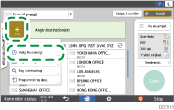
Tryk på destinationens [Program] for at registrere den.
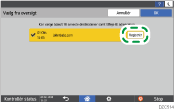
Registrér navnet og andre yderligere oplysninger.
Tryk på [OK] for at lukke adressebogsskærmen, efter at du har registreret oplysningerne.
Tryk på [Start] på scannerskærmen.