
Installation af printerdriver med installationsprogrammet Device Software Manager
Device Software Manager er et supportværktøj til installation af driveren i Windows. Device Software Manager hjælper dig med automatisk at finde den nyeste driver via internettet til den computer, du bruger, og installerer den vha. en simpel procedure.

Device Software Manager understøtter kun styresystemet Windows. Se følgende afsnit for at installere printerdriveren på Mac OS:
Installation af printerdriver til netværksforbindelse (OS X/macOS)
"Installation af printerdriveren til USB-forbindelse (OS X/macOS)", brugervejledning (komplet version) på engelsk.
Følg instruktionerne i installationsprogrammet vedrørende tilslutning af USB-kablet.
Installering af Device Software Manager fra cd-rom'en
 Sæt cd-rom'en i computeren.
Hvis installationsprogrammet ikke starter automatisk, skal du dobbeltklikke på [Setup.exe] i rodmappen på cd-rom'en.
 Klik på [Installér online].
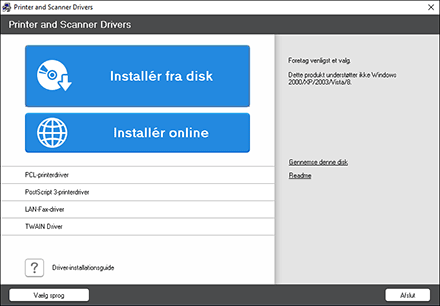
 Vælg [Jeg accepterer aftalen] på skærmen "Licensaftale", og klik på [Installér].
 På skærmen "Kvalitetsforbedringsplan" skal du vælge [Jeg ønsker at deltage i Kvalitetsforbedringsplan] eller [Jeg ønsker ikke at deltage i Kvalitetsforbedringsplan] og klikke på [Næste].
 På skærmen "Indstilling for besked om driveropdatering" skal du angive, om du ønsker visning af meddelelse om driveropdatering, og klikke på [Næste].
Installeringsprocessen for Device Software Manager starter.
 Vælg forbindelsen mellem maskinen og computeren, og klik derefter på [Næste].
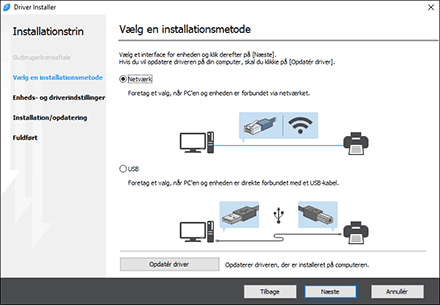
Netværk: Søg efter enheder, der er tilsluttet netværket.
USB: Følg vejledningen på skærmen "Connection with device" (Tilslutning til enhed) ved at forbinde maskinen og computeren med USB-kablet for at søge efter maskinen.
 Vælg denne maskine blandt de fundne enheder, og klik derefter på [Næste].
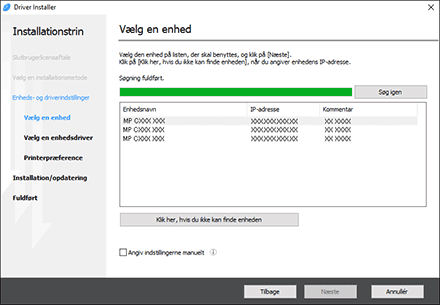
Installationen af driveren starter.
Hvis "Could not verify publisher" (Kunne ikke verificere udgiver) vises i starten af installationen, så fortsæt installationen. Der er ikke noget problem med det startede installationsprogram, der er downloadet fra producentens hjemmeside. Fortsæt installationen.
Når du forbinder maskinen og computeren med et USB-kabel, skal du følge instruktionerne på installationsskærmen.
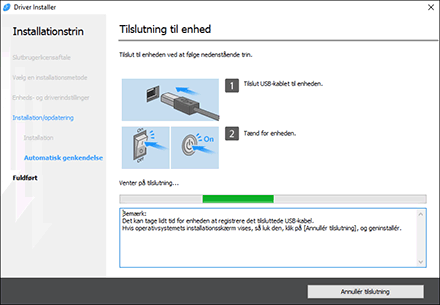
Hvis maskinen ikke bliver fundet, skal du klikke på [Annullér tilslutning]. Selvom forbindelsen bliver annulleret, er installationen gennemført. Når installationsskærmen bliver lukket, tilføjes maskinen automatisk, når den tilsluttes til computeren med USB-kablet.
 Når installationen er færdig, skal du trykke på [Afslut].

Når installationen er afsluttet, oprettes ikonet Device Software Manager på skrivebordet.

Du kan opdatere den installerede printerdriver med Device Software Manager.
"Opdatering af driveren (Windows)", brugervejledning (komplet version) på engelsk
Installation af Device Software Manager fra den downloadede fil
Dobbeltklik på den downloadede fil.
Vælg [Jeg accepterer aftalen] på skærmen "Licensaftale", og klik på [Installér].
Klik på [Næste] på skærmen "Velkommen til installationsprogrammet for Device Software Manager.".
På skærmen "Kvalitetsforbedringsplan" skal du vælge [Jeg ønsker at deltage i Kvalitetsforbedringsplan] eller [Jeg ønsker ikke at deltage i Kvalitetsforbedringsplan] og klikke på [Næste].
På skærmen "Indstilling for besked om driveropdatering" skal du angive, om du ønsker visning af meddelelse om driveropdatering, og klikke på [Næste].
Installationsprocessen for Device Software Manager starter.
Når installationen er afsluttet, skal du markere afkrydsningsfeltet [Kør Device Software Manager] og klikke på [Afslut].
Den online-baserede installationsproces er afsluttet. Installer derefter printerdriveren.
På skærmen "Slutbrugerlicensaftale" skal du vælge [Acceptér] og klikke på [Næste].
Vælg forbindelsen mellem maskinen og computeren, og klik derefter på [Næste].
Netværk: Søg efter enheder, der er tilsluttet netværket.
USB: Følg vejledningen på skærmen "Connection with device" (Tilslutning til enhed) ved at forbinde maskinen og computeren med USB-kablet for at søge efter maskinen.
 Vælg denne maskine blandt de fundne enheder, og klik derefter på [Næste].
Installationen af driveren starter.
Hvis "The publisher could not be verified" (Udgiveren kunne ikke verificeres) vises i starten af installationen, så fortsæt installationen. Der er ikke noget problem med det startede installationsprogram, der er downloadet fra producentens hjemmeside. Fortsæt installationen.
Når du forbinder maskinen og computeren med et USB-kabel, skal du følge instruktionerne på installationsskærmen.
Hvis maskinen ikke bliver fundet, skal du klikke på [Annullér tilslutning]. Selvom forbindelsen bliver annulleret, er installationen gennemført. Når installationsskærmen bliver lukket, tilføjes maskinen automatisk, når den tilsluttes til computeren med USB-kablet.
 Når installationen er færdig, skal du trykke på [Afslut].
Dobbeltklik på ikonet Device Software Manager på computeren for at opdatere printerdriveren.
"Opdatering af driveren (Windows)", brugervejledning (komplet version) på engelsk