
Sådan bruges faxskærmen
Der er fem typer af funktioner og indstillinger på faxskærmen:
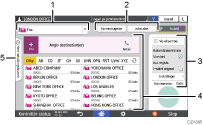
Valg af destinationstype
Skift destinationstype mellem [Fax] (herunder IP-fax) og [Internetfax]. De elementer, der vises i adressebogen og destinationsindtastningsskærmen til manuel indtastning, ændres også, når du skifter destinationstype.
Bekræftelse af overførsels-/modtagelsesinformationer
Gennemse og udskriv de modtagne dokumenter, der er gemt i hukommelsen eller på harddisken på maskinen. Du kan også gennemse og udskrive overførsels- og modtagelseshistorikken.
Transmissionsindstillinger
Du kan angive de ekstra funktioner, der skal bruges, når du sender en fax, konfigurerer scanningsindstillingerne korrekt for den original som skal scannes, og vise en forhåndsvisning, inden du sender faxen. Du kan også kontrollere de indstillinger, der aktuelt er angivet, og den resterende mængde hukommelse.
Destinationsspecifikation
Du kan vælge en adresse, der er registreret i adressebogen, ved hjælp af ét-tryks betjening. Tryk på
 for at angive en destination ved hjælp af forskellige andre metoder, f.eks. ved at indtaste manuelt eller vælge fra historikken. Du kan også registrere en ny destination i adressebogen.
Jobhistorik
Jobhistorikken for de udførte job vises. Når brugergodkendelse er indstillet, vises jobhistorikken for hver godkendt bruger. Når du vælger en jobhistorik, vil indstillingen blive anvendt på den aktuelle faxskærm. Denne funktion er praktisk, når du bruger den samme indstilling gentagne gange.
Tilpasning af skærmen [Sendeindst.]
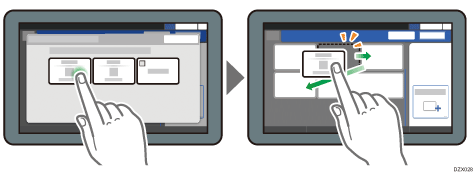
Tryk på en tast og hold den nede på skærmen [Sendeindst.] for at tilpasse layoutet af tasterne.
Når administratoren har aktiveret brugergodkendelse og Brugertilpasning, kan skærmen tilpasses til hver bruger.
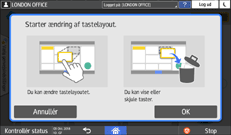
Skift for at ændre tilstanden af tasternes layout
Lav langt tryk på en vilkårlig tast, og tryk på [OK] på skærmen herunder for at skifte til tastesorteringsfunktionen og aktivere ændring af tastaturlayoutet.
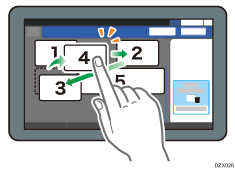
Ændring af tastelayoutet
Lav langt tryk på en tast for at ændre layoutet, træk den til en ny placering, og tryk derefter på [OK].
Sådan skjules en tast
Lav et langt tryk på en tast, som skal skjules, træk den til [Skjul taster ] (Papirkurv-ikon), og tryk derefter på [OK].
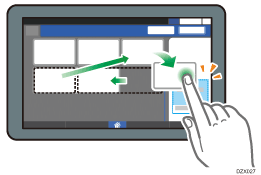
Visning af en skjult tast
Tryk på "Skjulte taster" for at få vist de skjulte taster. Tryk og hold tasten som skal vises, og træk tasten til det sted, den skal vises, og tryk derefter på [OK].
Bekræftelse af den indledende placering af tasterne
Tryk på [Menu]( )
)  [Skift tastelayout][Kontrollér standardlayout for taster] på faxskærmen. Tryk på [Bag] efter at have bekræftet.
Nulstilling af tastlayoutet til standard
Tryk på [Menu]() [Skift tastelayout][Nulstil layout][Gendan] på faxskærmen.