
Hindring af datalækage ved afsendelse til forkerte destinationer
Du kan begrænse metoden til angivelse af destinationer i Fax eller Scanner for at undgå at sende data til en uønsket adresse.
Begrænsning af manuel indtastning af destinationer (Begræns brug af destinationer)
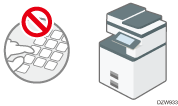
Vælg destinationen for at sende data og forhindre forkert indtastning.
Begrænsning af ny registrering af destinationer i adressebogen (Begræns tilføjelse af brugerdestinationer)
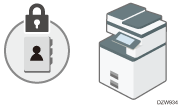
Hvis der er registreret en forkert destination, kan du muligvis sende data til en uønsket destination flere gange. Deaktiver registrering eller redigering af destinationer i adressebogen for at undgå at sende data til en forkert destination flere gange.
Brugeradministratoren kan ændre de registrerede oplysninger, og brugerne kan ændre deres eget password.

Du kan forhindre en faxtransmission til en forkert destination i faxfunktionen.
Brugervejledning (komplet version) på engelsk
Begrænsning af metoden til at angive destinationer (Indstillingsskærmtype: Standard)
 Log på maskinen som brugeradministrator på betjeningspanelet.
 Tryk på [Indstillinger] på startskærmen.

 Tryk på [Systemindstillinger] på skærmen med indstillinger.
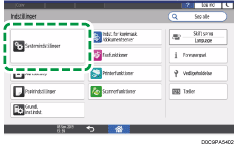
 Tryk på [Indstillinger for administrator]
 [Sikkerhed][Udvidede sikkerhedsindstillinger].
 Fra listen ved siden af Begræns brug af destinationer (funktionsnavn) eller Begræns tilføjelse af brugerdestinationer (funktionsnavn), vælg [On].
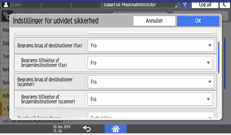
Du kan angive disse funktioner separat for fax- og scannerfunktionerne.
Når Begrænsning af tilføjelse af brugerdestinationer angives først, kan man også angive Begræns brug af destinationer.
 Tryk på [OK].
 Tryk på [Startskærm] (
 ), og log derefter ud af maskinen.
Begrænsning af metoden til at angive destinationer (Indstillingsskærmtype: Klassisk)
Log på maskinen som brugeradministrator på betjeningspanelet.
Tryk på [Indstillinger] på startskærmen.
Tryk på [Maskinfunktioner] på skærmen med indstillinger.
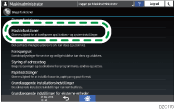
Tryk på [Systemindst.] fanen [Adm.værktøjer][Udvidet sikkerhed] for at få vist indstillingsskærmen.
Angiv Begræns brug af destinationer eller Begræns tilføjelse af brugerdestinationer.
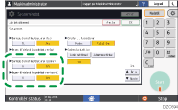
Du kan angive disse funktioner separat for fax- og scannerfunktionerne.
Når Begrænsning af tilføjelse af brugerdestinationer angives først, kan man også angive Begræns brug af destinationer.
Tryk på [OK].
Tryk på Home-ikonet (), når konfigurationen er gennemført.