
Jak používat obrazovku Skener
Na obrazovce skenování je pět druhů funkcí a nastavení.
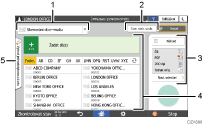
Výběr druhu cíle
Můžete přepínat mezi [Skenování do e-mailu] a [Skenování do složky]. Položky zobrazené v adresáři a na obrazovce zadávání cílů pro manuální zadávání se při přepnutí typu cíle změní také.
Stav nask. soub.
Můžete prohlížet historii přenosu odeslaných dokumentů a zrušit odesílání dokumentů čekajícího ve frontě. V závislosti na nastaveních zabezpečení se nemusí zobrazovat stav přenosu souboru.
Nastavení přenosu
Můžete zadat nastavení skenování podle typu dokumentu, který chcete skenovat, účelu skenování a před odesláním zobrazit náhled.
Určení cíle
Můžete vybrat cíl zaregistrovaný v adresáři jedním dotykem. Po stisknutí tlačítka
 můžete cíl zadávat různými způsoby, například ručně nebo výběrem z historie. Nový cíl také můžete zaregistrovat do adresáře.
Nastavení úloh na jeden dotyk
Lze zobrazit nastavení předvolby v zařízení nebo historii úloh. Pokud je nastaveno ověřování uživatelů, zobrazí se historie úloh přihlášeného uživatele. Pokud vyberete historii úloh, nastavení se použije na aktuální obrazovce Skener. Tato funkce je užitečná, když opakovaně používáte stejné nastavení.
Přizpůsobení obrazovky [Nast. odeslání]
Dlouze stiskněte na obrazovce tlačítko [Nast. odeslání], chcete-li nastavit vlastní rozložení tlačítek na obrazovce.
Pokud správce povolil ověřování uživatelů a Vlastní přizpůsobení uživatele, lze obrazovku přizpůsobit pro každého uživatele.
Přepnutí na změnu režimu rozložení tlačítek
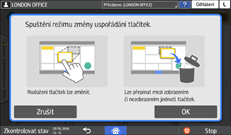
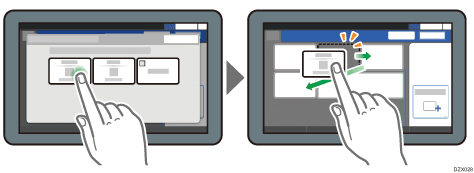
Na níže uvedené obrazovce dlouze stiskněte jakékoli tlačítko a pak [OK] pro přepnutí do režimu změny rozložení tlačítek.
Změna rozložení tlačítek
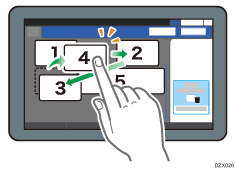
Dlouze stiskněte tlačítko, u kterého chcete změnit umístění, přetáhněte ho na nové místo a pak stiskněte [OK].
Skrytí tlačítka
Dlouze stiskněte tlačítko, které chcete skrýt, přetáhněte ho na [Skrýt tlačítka] (ikonu koše) a potom stiskněte tlačítko [OK].
Zobrazení skrytého tlačítka
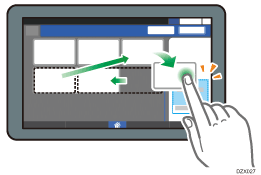
Stisknutím „Seznam skrytých tlačítek“ zobrazíte skrytá tlačítka. Stiskněte a podržte tlačítko, které chcete zobrazit, přetáhněte jej do místa, ve kterém jej chcete zobrazit a potom stiskněte tlačítko [OK].
Potvrzení počátečního umístění tlačítek
Stiskněte tlačítko [Menu]( )
)  [Změnit uspořádání tlačítek][Kontrola rozložení tlačítek z výroby] na obrazovce skeneru. Po potvrzení stiskněte tlačítko [Zpět].
Resetování rozložení tlačítek na výchozí rozložení
Na obrazovce skeneru stiskněte tlačítko [Menu]() [Změnit uspořádání tlačítek][Reset rozložení][Obnovit].