
Pořizování zvětšených nebo zmenšených kopií
Při kopírování můžete několika různými způsoby vytvořit zvětšené nebo zmenšené kopie:
Zvětšení nebo zmenšení v zadaném poměru zmenšení nebo na zadanou velikost (Zoom / Zmenšení / Zvětšení / Rozměrové zvětšení)
Zvětšení nebo zmenšení podle formátu papíru (Aut. zmenšení / zvětšení)
Mírné zmenšení (funkce Vytvořit okraj)
Zadání poměru kopírování nebo velikosti
 Na domovské obrazovce stiskněte tlačítko [Kopírka].

 Vložte originály.
„Vložení originálu do skeneru“, uživatelská příručka (úplná verze) v angličtině
Základní vztažný bod pro zmenšení / zvětšení je jiný u expozičního skla a jiný u ADF, jak je uvedeno v následující tabulce:
Umístění | Vztažný bod | Zvětšení | Zmenšení |
|---|---|---|---|
Expoziční sklo | Zvětšení / Zmenšení je vztaženo k levému hornímu (zadnímu) rohu. 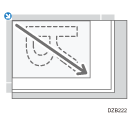 |  |  |
Aut. podavač originálů (ADF) | Zvětšení / Zmenšení je vztaženo k levému dolnímu (přednímu) rohu. 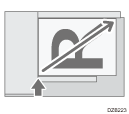 |
Při skenování oboustranných originálů pomocí jednoprůchodového oboustranného ADF bude pravý horní roh originálu základním vztažným bodem pro zvětšení/zmenšení zadní strany. Pro zvětšení nebo zmenšení ze stejného bodu, vložte originál na expoziční sklo a proveďte oboustranné kopírování.
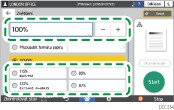
 Stiskněte tlačítko [Zvětšení] a zadejte požadovaný poměr nebo vyberte formát.

Pokud chcete zadat poměr nebo formát kopie, který není zobrazen, stiskněte tlačítko [Ostatní] a použijte následující postup.
Zadání poměru kopírování (Zoom / Zmenšení / Zvětšení)
Zadejte hodnotu nebo vyberte požadovaný poměr.
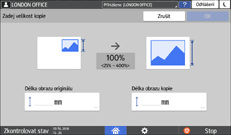
Zadejte velikost (Rozměrové zvětšení)
Stiskněte tlačítko [Zadej velikost kopie] a zadejte délku originálu a kopírovaného obrazu.
 Stiskněte tlačítko [Start].

Stisknutím tlačítka [Zvětšení] můžete změnit možnosti poměru kopírování na obrazovce Kopírka. Můžete také změnit poměry zvětšení a zmenšení, které se objeví, když na obrazovce Kopírka stisknete tlačítko [Zvětšení]
 [Ostatní].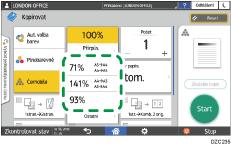
Typ obrazovky s nastavením: Standardní
„Zmenšit/zvětšit“, uživatelská příručka (úplná verze) v angličtině
Typ obrazovky s nastavením: Klasická
„Reprodukční poměr“, uživatelská příručka (úplná verze) v angličtině
Zvětšení nebo zmenšení podle formátu papíru
Originál je zvětšený nebo zmenšený tak, aby kopie odpovídala formátu papíru (Přizpůsobit formátu papíru).
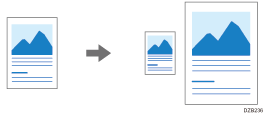
Následující tabulka uvádí formáty dokumentů, které lze zjistit automaticky. Chcete-li kopírovat dokument, jehož formát není v tabulce uveden, zadejte na obrazovce kopírování [Formát originálu].
 (Evropa a Asie)
Formát originálu | A3 | B4 JIS | A4 | B5 JIS | A5 | B6 JIS | 11×17 | 81/2 × 11 | 81/2 ×13 |
|---|---|---|---|---|---|---|---|---|---|
Expoziční sklo |
|
|
|
|
| - | - | - | - |
ADF |
|
|
|
|
|
|
|
|
|

*1 Pouze orientace na výšku ( )
)
 (Severní Amerika)
Formát originálu | 11×17 | 81/2 × 14 | 81/2 × 132/5 | 81/2 × 11 | 51/2 × 81/2 | 10×14 | 71/4 × 101/2 | A3 | A4 |
|---|---|---|---|---|---|---|---|---|---|
Expoziční sklo |
|
|
|
|
| - | - | - | - |
ADF |
|
|
|
|
|
|
|
|
|
Na domovské obrazovce stiskněte tlačítko [Kopírka].
Vložte originály.
„Vložení originálu do skeneru“, uživatelská příručka (úplná verze) v angličtině
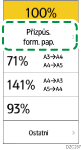
Na obrazovce Kopírka stiskněte tlačítko [Zvětšení] a [Přizpůsobit formátu papíru].
Vyberte zásobník s papírem, který chcete použít.
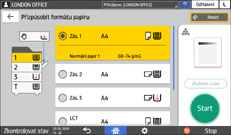
Pokud orientace originálu neodpovídá orientaci papíru v zásobníku, zařízení kopírovaný obraz automaticky otočí. Když např. chcete zmenšit originál A3 (11×17) na formát A4 (81/2×11), můžete vybrat buď A4 (81/2×11) nebo A4 (81/2×11).
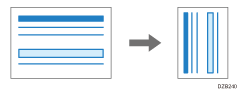
 Stiskněte tlačítko [Start].
Mírné zmenšení pro vytvoření okrajů
Originál je zmenšen na 93 % a tisk je proveden na střed papíru. Toto nastavení je užitečné, když chcete zkopírovat originál na papír stejného formátu, aniž by byly okraje při kopírování mírně oříznuté, nebo aby se okraje mírně zvětšily.
Na domovské obrazovce stiskněte tlačítko [Kopírka].
Vložte originály.
„Vložení originálu do skeneru“, uživatelská příručka (úplná verze) v angličtině
Na obrazovce Kopírka stiskněte tlačítko [Vytvořit okraj].

Pokud klíč nelze najít, zaregistrujte možnost [Vytvořit okraj] v následující položce.
Typ obrazovky s nastavením: Standardní
[Funkce přizpůsobení: Kopírka (standardní)] nebo [Funkce přizpůsobení: Kopírování (zobrazit vše)]
Uživatelská příručka (úplná verze) v angličtině
Typ obrazovky s nastavením: Klasická
[Funkce přizpůsobení: Kopírka (standardní)] nebo [Funkce přizpůsobení: Kopírování (zobrazit vše)]
„Obecné vlastnosti (nastavení serveru kopírování/dokumentů)“, uživatelská příručka (úplná verze) v angličtině.
Stiskněte tlačítko [Start].
Můžete změnit poměr pro funnkci [Vytvořit okraj] na jinou hodnotu, než je 93 %.
Typ obrazovky s nastavením: Standardní
„Zmenšit/zvětšit“, uživatelská příručka (úplná verze) v angličtině
Typ obrazovky s nastavením: Klasická
„Reprodukční poměr“, uživatelská příručka (úplná verze) v angličtině