
Přidání často používaných aplikací nebo widgetů na Domovskou obrazovku
Často používané ikony a widgety můžete snadno používat jejich přidáním na Domovskou obrazovku. Ikony můžete na domovské obrazovce uspořádat podle potřeby změnou jejich pořadí nebo použitím složek.
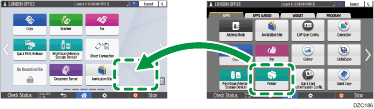
Přidá ikonu nebo widget z obrazovky seznamu aplikací.
Jednotlivé stránky domovské obrazovky mohou zobrazovat až 12 ikon, widgetů nebo složek, celkem tedy až 60 položek. Ve složce může být až 80 ikon.
Na hlavní obrazovku můžete přidat následující položky: zástupce oblíbených položek v prohlížeči na obrazovce a programy registrované pro kopírování, faxování nebo skenování.

K domovské obrazovce nelze přidat zástupce programu registrovaného funkcí dokumentového serveru.
Pokud jste nastavili ověření uživatele, přihlaste se a přizpůsobte si domovskou obrazovku. Každý uživatel může zaregistrovat svou vlastní domovskou obrazovku.
Pokud není na hlavní obrazovce žádné místo, nelze vytvářet ani přesouvat zástupce, složky nebo widgety. V takovém případě odstraňte jednu z registrovaných položek a potom postup zopakujte.
Názvy ikon a widgetů se zobrazují jako buď až 20 dvoubajtových nebo až 30 jednobajtových znaků. Názvy složené z 21 nebo více dvoubajtových znaků se zobrazí s „…“ na označení znaků za 20. znakem.
Přidání ikony / widgetu na domovskou obrazovku
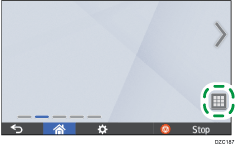
 Stiskněte ikonu seznamu aplikací na hlavní obrazovce.
 Stiskněte a podržte ikonu nebo widget pro přidání na obrazovku seznamu aplikací.
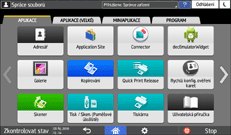
Vyberte kartu [WIDGET] pro přidání widgetu, nebo vyberte kartu [PROGRAM] pro přidání programu.
 Jakmile se obrazovka změní na domovskou obrazovku, přesuňte ikonu nebo widget na požadovanou pozici.
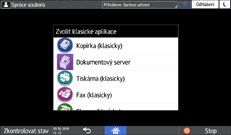
Chcete-li přidat klasickou aplikaci nebo program, vyberte typ aplikace nebo programu ze zobrazené nabídky.
Přesouvání a odstraňování ikon a widgetů
Chcete-li přesunout ikonu nebo widget, podržte ikonu a přesuňte ji do požadované polohy a potom ji uvolněte.
Chcete-li ikonu nebo widget odstranit, stiskněte a podržte ikonu, přesuňte ji na ikonu koše a potom ji uvolněte.
Odstraněním ikony zástupce z úvodní obrazovky nedojde k odstranění samotné funkce nebo programu.
Pokud chcete domovskou obrazovku resetovat, proveďte následující postup.
Stiskněte tlačítko [Nabídka] (
 ) uprostřed spodní části domovské obrazovky.
Stiskněte tlačítko [Reset domovské obrazovky].
Vytvoření složky pro uspořádání ikon
Stiskněte a podržte místo na domovské obrazovce, ve kterém chcete složku vytvořit.
Když se zobrazí obrazovka „Přidat na domovskou obrazovku“, stiskněte tlačítko [Složka].
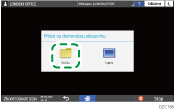
Otevřete vytvořenou složku, stiskněte dlouze její titulek a potom změňte název složky.
Jako název složky lze zadat až 30 znaků.
 Přetáhněte ikonu a nad složkou ji uvolněte.