
Tisk na obálky
Obálky lze vkládat do zásobníku papíru i do bočního zásobníku.
Vložte obálky do zásobníku a na Ovládacím panelu změňte nastavení příslušného zásobníku papíru.
Tisk na obálky vložené do bočního zásobníku (typ obrazovky s nastavením: Standardní)
 Vložte obálku do bočního zásobníku.
Typy a orientace obálek | Boční zás. |
|---|---|
Obálky s otvíráním na straně  | 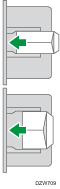 Chlopeň: Otevřená Spodní strana obálky: Vlevo Tisková strana: Spodní strana |
Obálky s bočním otevíráním  | 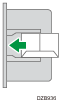 Chlopeň: Zavřená Spodní strana obálky: Vzadu Tisková strana: Spodní strana |


 Na domovské obrazovce stiskněte tlačítko [Nastavení].

 Na obrazovce Nastavení klikněte na [Nastavení zásobníku / papíru].
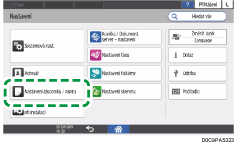
 Stiskněte položku [Formát papíru / Typ papíru].
 Stiskněte tlačítko [Boční zásobník]
 [Formát papíru: Tiskárna] a potom vyberte formát obálek.
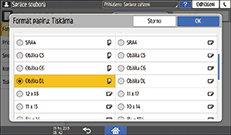
Pokud v seznamu není formát použité obálky, vyberte [Uživatelský] a zadejte hodnotu.
 Stiskněte [OK].
 Stiskněte tlačítko [Typ papíru/tloušťka] a potom v nabídce „[Typ papíru]“ vyberte možnost Obálka.
V možnosti „Tloušťka papíru“ také vyberte tloušťku vkládaných obálek.
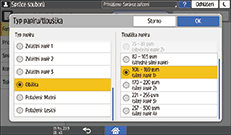
 Stiskněte dvakrát [OK].
 Po dokončení konfigurace stiskněte tlačítko [Domovská obrazovka] (
 ).
).
 Otevřete v počítači dokument pro tisk a v nabídce tisku zobrazte nastavení tiskového ovladače.
 Zadejte formát a typ papíru.
Windows
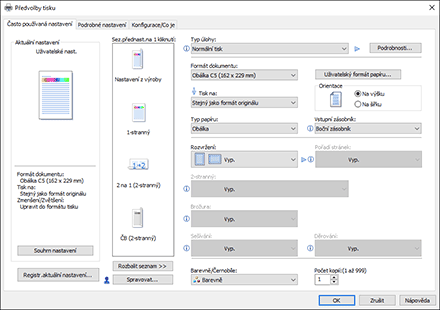
Formát dokumentu: Vyberte formát obálky. Pokud není formát obálky v seznamu, zadejte rozměry v nabídce [Uživatelský formát papíru...].
Typ papíru: [Obálka]
Jako formát dokumentu můžete zadat uživatelský formát papíru, který se běžně používá.
„Tisk na papír vložený do bočního zásobníku s vlastním nastavením formátu“, uživatelská příručka (úplná verze) v angličtině
OS X/macOS
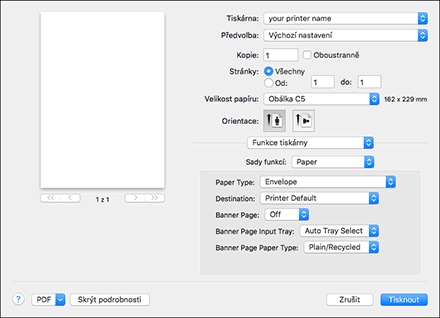
Formát papíru: Vyberte formát obálky. Pokud mezi možnostmi není velikost dané obálky, zvolte [Správa vlastních velikostí] a zadejte hodnotu.
Typ papíru: [Envelope]
 Proveďte tisk.
Tisk na obálky vložené do zásobníku na papír (typ obrazovky s nastavením: Standardní)
Vložte obálku do zásobníku na papír.
Typy a orientace obálek | Zás. 2 až 4 |
|---|---|
Obálky s otvíráním na straně | 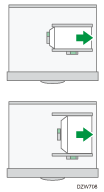 Chlopeň: Otevřená Spodní strana obálky: Vpravo Tisková strana: Horní strana |
Obálky s bočním otevíráním | 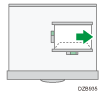 Chlopeň: Zavřená Spodní strana obálky: Vzadu Tisková strana: Horní strana |
Na domovské obrazovce stiskněte tlačítko [Nastavení].
Na obrazovce Nastavení klikněte na [Nastavení zásobníku / papíru].
Stiskněte tlačítko [Formát papíru / Typ papíru] a vyberte zásobník, ve kterém jsou obálky vloženy.
Stiskněte tlačítko [Formát papíru] a vyberte formát obálek.
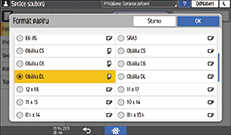
Pokud v seznamu není formát použité obálky, vyberte [Uživatelský] a zadejte hodnotu.
Stiskněte [OK].
Stiskněte tlačítko [Typ papíru/tloušťka] a potom v nabídce „[Typ papíru]“ vyberte možnost Obálka.
V možnosti „Tloušťka papíru“ také vyberte tloušťku vkládaných obálek.
Stiskněte dvakrát [OK].
Po dokončení konfigurace stiskněte tlačítko [Domovská obrazovka] ().
Otevřete v počítači dokument pro tisk a v nabídce tisku zobrazte nastavení tiskového ovladače.
Zadejte formát a typ papíru.
Windows
Formát dokumentu: Vyberte formát obálky. Pokud není formát obálky v seznamu, zadejte rozměry v nabídce [Uživatelský formát papíru...].
Typ papíru: [Obálka]
Jako formát dokumentu můžete zadat uživatelský formát papíru, který se běžně používá.
„Tisk na papír vložený do bočního zásobníku s vlastním nastavením formátu“, uživatelská příručka (úplná verze) v angličtině
OS X/macOS
Formát papíru: Vyberte formát obálky. Pokud mezi možnostmi není velikost dané obálky, zvolte [Správa vlastních velikostí] a zadejte hodnotu.
Typ papíru: [Envelope]
Proveďte tisk.
Tisk na obálky (typ obrazovky s nastavením: Klasická)
Vložte obálky do zásobníku papíru nebo do bočního zásobníku.
Typy a orientace obálek | Zás. 2 až 4 | Boční zás. |
|---|---|---|
Obálky s otvíráním na straně | Chlopeň: Otevřená Spodní strana obálky: Vpravo Tisková strana: Horní strana | Chlopeň: Otevřená Spodní strana obálky: Vlevo Tisková strana: Spodní strana |
Obálky s bočním otevíráním | Chlopeň: Zavřená Spodní strana obálky: Vzadu Tisková strana: Horní strana | Chlopeň: Zavřená Spodní strana obálky: Vzadu Tisková strana: Spodní strana |
Na domovské obrazovce stiskněte tlačítko [Nastavení].
Stiskněte [Nast. zásobníků papíru][Formát papíru v zás.] nebo [Formát papíru boč. zás. tiskárny] a potom vyberte velikost obálek.
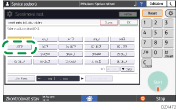
Pokud v seznamu není formát použité obálky, vyberte [Uživ. form.] a zadejte příslušné rozměry.
Stiskněte [OK].
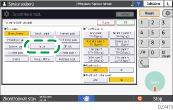
Stiskněte „Typ papíru“ zásobníku s vloženými obálkami a zvolte [Obálka].
Po dokončení konfigurace stiskněte tlačítko [Domovská obrazovka] ().
Otevřete v počítači dokument pro tisk a v nabídce tisku zobrazte nastavení tiskového ovladače.
Zadejte formát a typ papíru.
Windows
Formát dokumentu: Vyberte formát obálky. Pokud není formát obálky v seznamu, zadejte rozměry v nabídce [Uživatelský formát papíru...].
Typ papíru: [Obálka]
Jako formát dokumentu můžete zadat uživatelský formát papíru, který se běžně používá.
„Tisk na papír vložený do bočního zásobníku s vlastním nastavením formátu“, uživatelská příručka (úplná verze) v angličtině
OS X/macOS
Formát papíru: Vyberte formát obálky. Pokud mezi možnostmi není velikost dané obálky, zvolte [Správa vlastních velikostí] a zadejte hodnotu.
Typ papíru: [Envelope]
Proveďte tisk.