
Základní postupy pro tisk dokumentů
Vyberte tiskový ovladač a zvolte formát dokumentu, typ papíru a další nastavení pro tisk dokumentu.

Duplexní tisk je zvolen jako výchozí nastavení. Chcete-li tisknout pouze na jednu stranu, zvolte pro oboustranný tisk [Vypnuto].
Pošlete-li úlohu přes USB 2.0, když je zařízení v režimu spánku, může se po dokončení tiskové úlohy zobrazit chybová zpráva. V takovém případě zkontrolujte, zda byl dokument vytištěn.
Tisk dokumentu v systému Windows
 Otevřete v počítači dokument, který chcete vytisknout a v nabídce tisku aplikace zobrazte nastavení ovladače tiskárny.
Způsob zobrazení dokumentu se liší v závislosti na aplikaci.
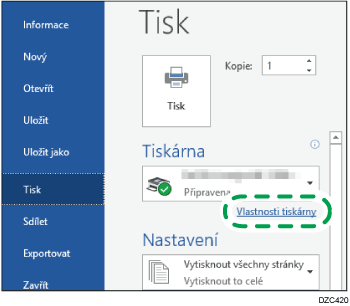
Například v aplikacích Microsoft Word / Excel klikněte na položku [Tisk] v nabídce [Soubor], vyberte zařízení, které chcete použít a potom klikněte na [Vlastnosti tiskárny].
 Zadejte formát dokumentu, typ papíru, zásobník papíru a další nastavení.
Nastavení tisku můžete zadat na kartě [Často používaná nastavení] a [Podrobné nastavení]. Základní nastavení lze zadat na kartě [Často používaná nastavení], i když nepoužijete kartu [Podrobné nastavení].
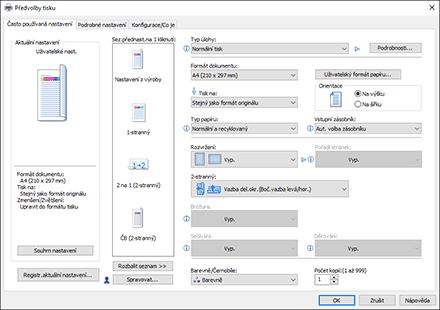
Sez.přednast.na 1 kliknutí: Zde jsou zaregistrovány některé užitečné funkce, např. kombinace nebo oboustran. tisk. Funkci vyberte kliknutím na příslušnou ikonu. V nastavení na jednoho kliknutí můžete zaregistrovat často používané funkce.
„Registrování často používaných nastavení“, uživatelská příručka (úplná verze) v angličtině
Typ úlohy: Zvolte [Normální tisk] pro okamžité provedení tisku.
Podle potřeby můžete vytisknou jen část dokumentu a pokračovat až po zkontrolování kvality tisku (funkce Zkušební tisk).
„Provedení částečného tisku na zkoušku a vytištění zbytku dokumentu“, uživatelská příručka (úplná verze) v angličtině
Dokumenty můžete v zařízení uložit (funkce Důvěrný tisk, Pozdržený tisk nebo Uložený tisk).
„Ukládání dokumentů k tisku na zařízení“, uživatelská příručka (úplná verze) v angličtině
Formát dokumentu: Zde vyberte požadovaný formát dokumentu k tisku.
Orientace: Zde zadejte orientaci tisku. Vyberte tisk na výšku nebo na šířku.
Typ papíru: Zde vyberte typ papíru, který chcete použít.
Vstupní zásobník: Zde vyberte zásobník, který chcete použít. Pokud zvolíte [Aut. volba zásobníku], tak se podle nastavení v položkách [Tisk na] a [Typ papíru] automaticky vybere vhodný zásobník papíru.
Barevně/Černobíle: Zde vyberte požadovaný režim tisku.
Můžete tisknout v univerzálních barvách pomocí následujících nastavení:
Karta [Podrobná nastavení]
 [Print Quality:Standard] "Barrier-free Color Management" [Zapnuto]
Počet kopií: Zadejte počet kopií.
Na kartě [Podrobné nastavení] můžete nakonfigurovat pokročilá nastavení. Změnit nabídku a zadejte další položky nastavení.
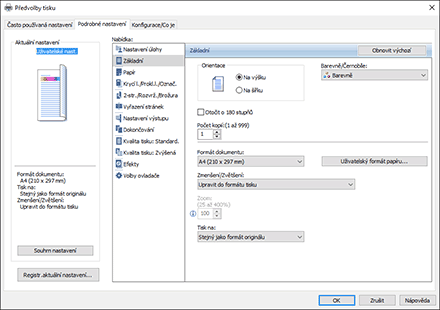
Ikona upozornění ( ) znamená, že jsou vypnuty nějaké položky. Kliknutím na ikonu můžete zjistit příčinu.
 Po dokončení konfigurace klikněte na [OK] a vytiskněte.

Na obrazovce [Zařízení a tiskárny] klikněte pravým tlačítkem na ikonu příslušné tiskárny a potom klikněte na [Nastavení tisku], kde můžete změnit výchozí hodnoty v nastaveních tiskárny.
Pokud používáte ovladač z tiskového serveru, jsou ve výchozím zobrazení [Standardní nastavení] zadaná v tiskovém serveru.
Tisk dokumentů v operačním systému OS X/macOS
V následujícím příkladu postupu je použit operační systém OS X 10.13. Pro různé verze se může postup lišit.
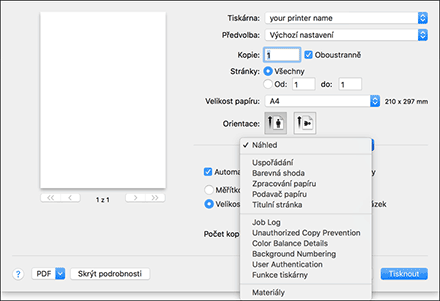
V počítači otevřete dokument k tisku a v nabídce [Soubor] klikněte na [Tisk].
V položce „Tiskárna:“ zvolte používanou tiskárnu.
Zadejte formát papíru, orientaci a další nastavení.
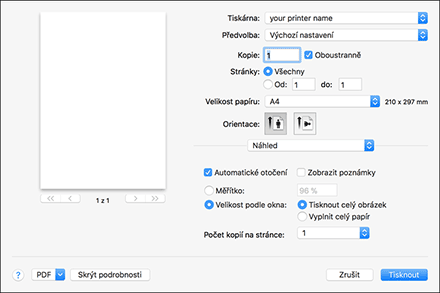
Kopie: Zadejte množství k tisku.
Formát papíru: Vyberte formát (velikost) tisku.
Orientace: Zde zadejte orientaci tisku. Vyberte tisk na výšku nebo na šířku.
 Z rozevírací nabídky vyberte kategorii a potom zadejte zásobník a typ papíru.
Vkládání papíru
Všechny strany z: Vyberte zásobník s papírem, který chcete použít. Když vyberete možnost [Automatický výběr], automaticky se podle zadaného formátu papíru a druhu papíru vybere vhodný zásobník papíru.
Pokud není v zařízení vložen papír zadaného formátu, provede se tisk podle nastavení v zařízení.
Protokol úloh
Typ úlohy: výběrem možnosti [Normální tisk] zahájíte okamžité provedení tisku.
Podle potřeby můžete vytisknou jen část dokumentu a pokračovat až po zkontrolování kvality tisku (funkce Zkušební tisk).
„Provedení částečného tisku na zkoušku a vytištění zbytku dokumentu“, uživatelská příručka (úplná verze) v angličtině
Dokumenty můžete v zařízení uložit (funkce Důvěrný tisk, Pozdržený tisk nebo Uložený tisk).
„Ukládání dokumentů k tisku na zařízení“, uživatelská příručka (úplná verze) v angličtině
Nastavení tiskárny
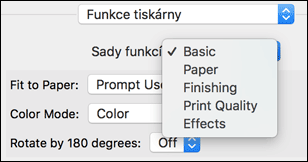
V nabídce „Nastavení funkcí“ vyberte kategorii a potom zadejte položky nastavení.
Základní
Color Mode (Režim barev): Vyberte barvu tisku.
Paper (Papír)
Typ papíru: Zde vyberte typ papíru, který chcete použít.
 Tisk spustíte po dokončení konfigurace kliknutím na tlačítko [Tisk].