
Utilitzar Web Image Monitor
Web Image Monitor és una pantalla per confirmar l'estat i la configuració de la màquina a l'ordinador.
Quan la màquina i un ordinador es poden connectar a una xarxa, podeu introduir l'adreça IP de la màquina a la barra d'adreces del navegador web per tal d'accedir a Web Image Monitor.
Accedir a Web Image Monitor
 Introduïu l'adreça IP de la màquina a la barra d'adreces del navegador web.

Exemple: quan l'adreça IP de la màquina és "192.168.1.10"
Si s'especifica l'SSL
https://192.168.1.10/
Si no s'especifica l'SSL
http://192.168.1.10/
En cas que no sapigueu si s'ha especificat l'SSL a la màquina, introduïu l'adreça que comença amb https. Si es produeixen errors de connexió, introduïu l'adreça que comença amb http.
En introduir l'adreça IPv4, no introduïu el valor "0" per a cada segment. Si s'ha introduït el valor "192.168.001.010", no podreu accedir a la màquina.
 Confirmar l'estat o la configuració de la màquina a la pàgina principal de Web Image Monitor
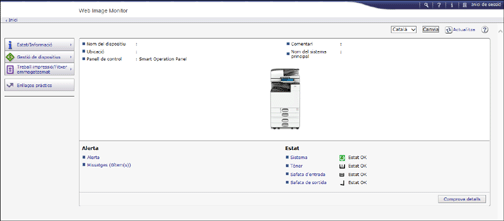
Es mostren l'estat de la màquina i la quantitat romanent de consumibles.
Per canviar la configuració, feu clic a [Inici de sessió] a la part superior dreta de la pantalla i introduïu el nom d'usuari i la contrasenya.
Navegador web recomanat
Windows | OS X/macOS |
|---|---|
Internet Explorer 11 o posterior | Safari 3.0 o posterior |
Firefox 52 o posterior | Firefox 52 o posterior |
Google Chrome versió 50 o posterior | Google Chrome versió 50 o posterior |
Microsoft Edge 20 o superior | - |
Podeu utilitzar el software de lector de pantalles JAWS 7.0 o posterior a Internet Explorer.

En utilitzar un servidor DNS o WINS, podeu fer servir el nom de host en comptes de l'adreça IP per connectar-vos al servidor.
Quan la pantalla es mostri distorsionada o el funcionament no sigui gaire estable, confirmeu que les opcions "Javascript" o "Use Cookies" (Utilitza les galetes) estiguin especificades en Actiu a l'ordinador.
En fer servir el nom de l'host a Windows Server 2008 o una versió superior en l'entorn IPv6, resolgueu el nom de l'host al servidor DNS extern. No podeu fer servir el fitxer host.
En especificar els paràmetres des de Web Image Monitor, no inicieu sessió a la màquina des del panell de control. El valor de la configuració feta podria no veure's reflectit.
Què podeu fer a Web Image Monitor
Els elements que es mostren a Web Image Monitor i la configuració depenen de si s'ha iniciat sessió a la màquina.
Quan no s'ha iniciat sessió
Es mostren l'estat de la màquina, la configuració i l'estat del treball. Podeu explorar les opcions de configuració de la màquina, però no canviar-les.
Quan s'ha iniciat sessió (com a usuari)
Inicieu sessió com a usuari registrat a la llibreta d'adreces. Els usuaris poden editar els treballs que hagin executat i canviar una part de la configuració de la màquina.
Quan s'ha iniciat sessió (com a administrador)
L'administrador pot canviar totes les opcions de configuració de la màquina.
Funció | No s'ha iniciat sessió | Usuari | Administrador |
|---|---|---|---|
Estat de la màquina |
|
|
|
Configuració de la màquina |
|
|
|
Canvi a la configuració de la màquina | - |
|
|
Llista de treballs |
|
|
|
Historial de treballs |
|
|
|
Accés a la llibreta d'adreces | - |
|
|
Operació de fitxer a Document Server | - |
|
|
Configuració de xarxa | - |
|
|
Canvi a la configuració de xarxa | - |
|
|
Cancel·lar la impressió | - | - |
|
Configuració de seguretat | - | - |
|
 : Disponible -: No disponible
*1 Segons la configuració de l'administrador
Pantalla de Web Image Monitor
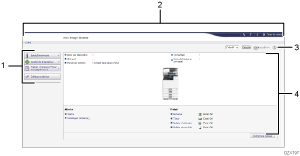
Menú
Es mostren els elements de menú descrits a continuació.
Estat/Informació: mostra l'estat de la màquina, la configuració de les opcions, el comptador i l'estat del treball.
Gestió de dispositius: gestiona la configuració de la màquina i la llibreta d'adreces.
Treball impressió/Fitxer emmagatzemat: permet treballar amb els fitxers emmagatzemats al driver d'impressora o a Document Server.
Enllaços pràctics: mostra l'enllaç a la URL preferida.
Capçalera
A la part superior dreta de la pantalla, es col·loca una icona per enllaçar amb la pantalla d'inici de sessió. També es mostren els botons d'Ajuda, Informació sobre la versió i Cerca de paraules clau.
Actualitza/Ajuda
 (Actualitza): actualitza la informació a l'àrea de treball.
 (Ajuda): mostra o permet baixar el contingut del fitxer Ajuda.
Àrea principal
Es mostren l'estat i la configuració de la màquina.
Com seleccionar l'Ajuda de Web Image Monitor
Web Image Monitor conté una secció d'Ajuda on es descriu la funció dels elements de configuració. Quan feu servir d'ajuda per primer cop, podeu seleccionar l'opció per llegir d'ajuda en línia o descarregar el fitxer d'ajuda.
Mostra Ajuda en línia ara
Podeu veure la última versió de l'Ajuda de Web Image Monitor a Internet.
Descàrrega fitxer d'Ajuda
Podeu descarregar l'Ajuda de Web Image Monitor a l'ordinador per a veure-la des d'allà. En emmagatzemar el fitxer d'ajuda descarregat al servidor web i assignar-lo al botó Ajuda ( ), podeu veure l'ajuda sense connexió a Internet.
Per assignar el fitxer d'ajuda descarregat al botó Ajuda (), seguiu el procediment que s'indica a continuació per especificar la ruta al fitxer d'ajuda.
Inicieu sessió a Web Image Monitor com a administrador.
Feu clic al botó Ajuda () a la part superior dreta de la pantalla.
 Seleccioneu el sistema operatiu i l'idioma de visualització i tot seguit feu clic a [Descàrrega].
 Descomprimiu el fitxer descarregat i emmagatzemeu-lo al servidor Web.
 Feu clic a [Configuració] al menú "Gestió de dispositius" a Web Image Monitor.
 Feu clic a [Pàgina web] a la categoria "Pàgina web".
 Introduïu la ruta del fitxer d'ajuda emmagatzemat al servidor Web a "URL" a "Configurar l'URL d'ajuda".
Per exemple, si la URL del fitxer d'ajuda del servidor Web és "http://a.b.c.d/HELP/JA/index.html", escriviu "http://a.b.c.d/HELP/".
 Cliqueu [D'acord].
 Un cop completat el procediment, tanqueu sessió i sortiu de Web Image Monitor.