
Escanejar documents i enviar les dades escanejades a una carpeta
Per enviar les dades d'un original escanejat a una carpeta compartida d'un ordinador, creeu la carpeta compartida a l'ordinador per endavant i registreu la carpeta de destinació a la llibreta d'adreces.
També heu de configurar les opcions de configuració per connectar-se a la xarxa des de la màquina.
Guia de l'usuari (versió completa) en anglès
Podeu afegir fàcilment una destinació de carpeta a la llibreta d'adreces mitjançant l'Scan to Folder Helper..
Guia de l'usuari (versió completa) en anglès

Mitjançant el protocol SMB 3.0, podeu desar un fitxer a la carpeta configurada individualment per aplicar el xifratge.
El fitxer escanejat també es pot desar en un servidor FTP.
Guia de l'usuari (versió completa) en anglès
Imprimir el full de comprovació
Imprimiu el full de comprovació per prendre nota dels valors de configuració relatius a l'ordinador de destinació.
Full de comprovació | ||
|---|---|---|
Núm. | Elements per comprovar | Columna dels paràmetres de configuració |
[1] | Nom de host | |
DHCP habilitat | ||
Adreça IPv4 | ||
[2] | Nom del domini/nom del grup de treball | USERDNSDOMAIN:  USERDOMAIN: |
Nom d'usuari d'inici de sessió a l'ordinador | ||
[3] | Contrasenya d'inici de sessió de l'ordinador | |
[4] | Nom de la carpeta compartida a l'ordinador | |
Confirmar la informació de l'ordinador (Windows)
Confirmeu el nom, l'adreça IP i altra informació de l'ordinador utilitzat per crear una carpeta compartida i anoteu la informació a la llista de comprovació.
 Feu clic primer a [Inicia] a l'ordinador i, després, a [Sistema del Windows]
  [Indicador d'ordres].
 Introduïu "ipconfig/all" i premeu la tecla [Retorn].
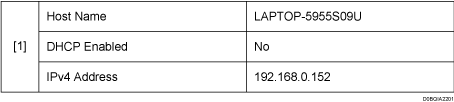
 Comproveu el nom de l'ordinador, activeu o desactiveu l'estat del servidor DHCP i l'adreça IP i anoteu la informació a [1] al full de comprovació.
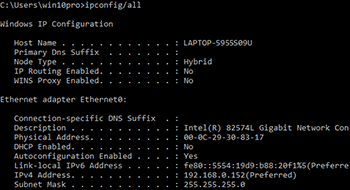
Quan es mostri la pantalla que apareix a continuació, empleneu el full de la manera següent:
 Introduïu "set user" i premeu la tecla [Retorn].
Introduïu un espai entre "set" i "user".
 Comproveu el nom del domini, del grup de treball i de l'usuari que ha iniciat la sessió i anoteu la informació a [2] al full de comprovació.
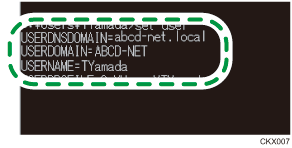
Quan es mostri la pantalla que apareix a continuació, empleneu el full de la manera següent:
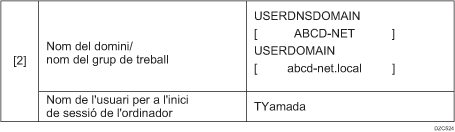
"USERDNSDOMAIN" no es mostra quan l'usuari que ha iniciat la sessió i ha executat l'ordre és un usuari local.
 Comproveu la contrasenya d'inici de sessió a l'ordinador i anoteu la informació a [3] al full de comprovació.
La informació requerida a l'ordinador es confirma. Ara, creeu una carpeta compartida a l'ordinador i especifiqueu els permisos d'accés de la carpeta.
Crear una carpeta compartida (Windows)
Creeu una carpeta compartida a l'escriptori de Windows i especifiqueu els permisos d'accés de la carpeta.
Inicieu la sessió a Windows com a usuari amb privilegis administratius.
Creeu una carpeta nova a l'Explorador de Windows i anoteu el nom de la carpeta a [4] al full de comprovació.
Feu clic primer a la carpeta creada amb el botó dret del ratolí i, a continuació, a [Propietats].
A la pestanya [Ús compartit], feu clic a [Ús compartit avançat].
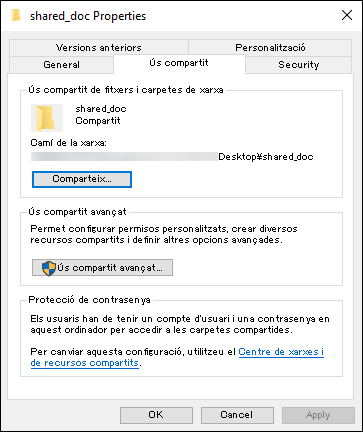
Seleccioneu la casella [Comparteix aquesta carpeta] i, després, feu clic a [Permisos].
Un cop finalitzat el procediment, suprimiu Tothom (usuari no especificat) i, llavors, afegiu un usuari que tingui accés a la carpeta. L'usuari la informació del qual s'ha anotat al full de comprovació s'utilitza a l'exemple que es mostra a continuació.
Seleccioneu [Tothom] a [Noms de grups o usuaris] i, tot seguit, feu clic a [Suprimeix].
 Feu clic a [Afegeix] [Avançat] [Tipus d'objecte].
 Seleccioneu [Usuaris] i, després, feu clic a [D'acord].
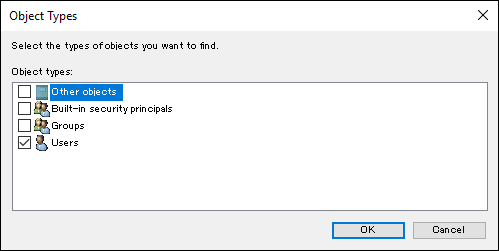
 Feu clic a [Ubicacions], seleccioneu el nom del domini o del grup de treball al qual l'usuari pertany ([2] al full de comprovació] i, llavors, feu clic a [D'acord].
 Feu clic a [Avançat] [Cerca ara].
 Als resultats de la cerca, seleccioneu el nom de l'usuari que ha iniciat la sessió a l'ordinador que s'ha d'afegir ([2] al full de comprovació) i, tot seguit, feu clic a [D'acord].
Quan no pugueu cercar un usuari concret, feu clic a [Columnes] o feu clic amb el botó dret al camp [Resultats de la cerca], seleccioneu primer [Selecciona una columna] i, després, [Nom d'inici de sessió] a la llista [Columnes disponibles] o [Pre-Windows 2000 Logon Name] (Nom d'inici de sessió anterior a Windows 2000).
 Cliqueu [OK].
 Seleccioneu primer l'usuari afegit i, llavors, la casella [Permet] a [Permisos].
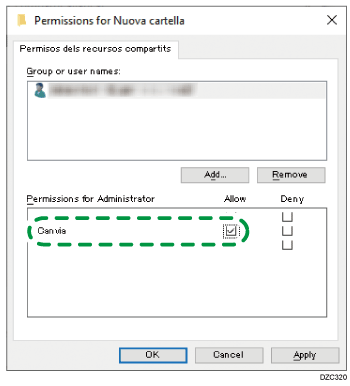
 Feu clic a [D'acord] per tancar totes les finestres.
Els permisos d'accés a la carpeta s'han configurat correctament. Si voleu especificar permisos d'accés per a la carpeta per tal que altres usuaris o grups hi puguin accedir, configureu la carpeta de la manera següent:
Feu clic primer a la carpeta creada amb el botó dret del ratolí i, a continuació, a [Propietats].
Feu clic a [Edita…] a la pestanya [Seguretat].
Feu clic a [Afegeix]
[Avançat].Seleccioneu [Tipus d'objectes] o [Ubicacions] i feu clic a [Cerca].
Seleccioneu l'usuari o el grup a qui s'hagin d'assignar permisos i feu clic a [D'acord].
Cliqueu [OK].
Seleccioneu primer l'usuari afegit i, llavors, la casella [Permet] a [Permisos].
Feu clic a [D'acord] per tancar totes les finestres.
Confirmar la informació de l'ordinador (OS X/macOS)
Confirmeu el nom de l'ordinador utilitzat per crear la carpeta compartida, el nom de l'usuari que ha iniciat la sessió i altres opcions de configuració i anoteu la informació a la llista de comprovació.
Inicieu la sessió a OS X/macOS com a usuari amb privilegis administratius.
Feu clic al menú Apple.
Feu clic a [Informe del sistema...].
Feu clic a [Software] al panell esquerre i anoteu el nom de l'ordinador mostrat a [1] i el nom d'usuari a [2] al full de comprovació.
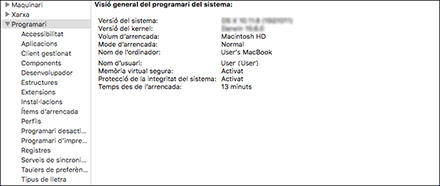
Quan es mostri la pantalla que apareix a continuació, empleneu el full de la manera següent:

Feu clic al menú Apple i seleccioneu [System Preferences] (Preferències del sistema).
A [Network] (Xarxa), feu clic a [Ethernet] o [Wi-Fi] i anoteu l'adreça IP mostrada a [1] al full de comprovació.
Es duu a terme la configuració de la informació requerida a l'ordinador. Ara, creeu una carpeta compartida.
Crear una carpeta compartida (OS X/macOS)
Creeu una carpeta compartida i especifiqueu-ne els permisos d'accés.
Creeu una carpeta nova i anoteu-ne el nom a [4] al full de comprovació.
Feu clic al menú Apple i seleccioneu [System Preferences] (Preferències del sistema).
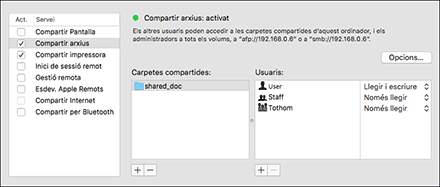
Feu clic a [Sharing], seleccioneu la casella [File Sharing] i, llavors, feu clic a [Options].
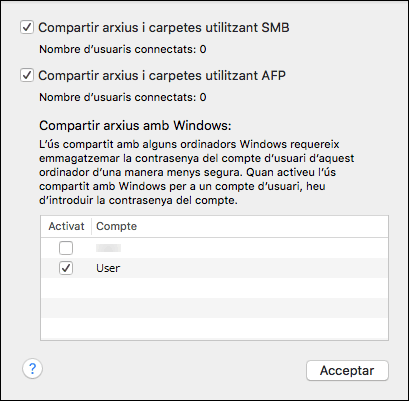
Seleccioneu les caselles de verificació de [Share files and folders using SMB] i el compte de l'usuari que voleu fer servir per compartir fitxers i tot seguit feu clic a [Done].
Quan es mostri la pantalla [Authentication], introduïu la contrasenya del compte seleccionat i, després, feu clic a [Done].
Feu clic a [ ] a sota de [Shared Folders] a la pantalla [Sharing].
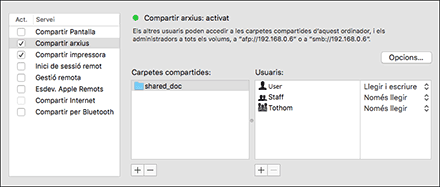
Especifiqueu la carpeta creada al pas 1 i feu clic a [Add].
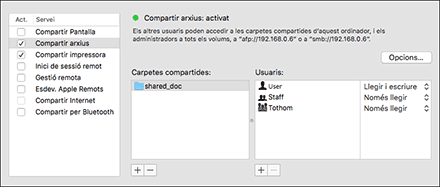
Seleccioneu la carpeta afegida al pas 6 i confirmeu que el permís de l'usuari per accedir a la carpeta s'ha establert en "Read & Write".
Registrar la carpeta compartida creada a la llibreta d'adreces
En aquesta secció es descriu el procediment per registrar una carpeta compartida creada a Windows mitjançant la informació del full de comprovació com a exemple.
Premeu [Llibreta d'adreces] a la pantalla d'inici.
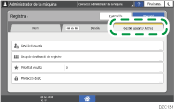
Premeu [Registra] a la pantalla de la llibreta d'adreces.
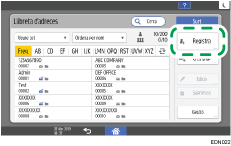
Els elements mostrats en la pantalla variaran segons la versió de la RICOH Always Current Technology implementada en la màquina.
Introduïu la informació de la destinació a les caselles d'entrada mostrades a la pestanya [Nom] i seleccioneu el títol per classificar la destinació.
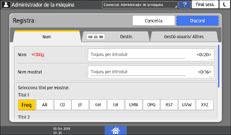
Premeu primer la pestanya [Destin.] i, a continuació, [Carpeta].
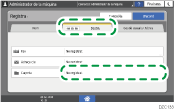
Seleccioneu [SMB (Envia a carpeta compartida al PC)] a [Protocol].
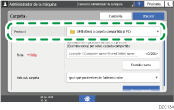
Especifiqueu la ruta d'accés de xarxa a la carpeta compartida a "Ruta".
Introduir manualment el nom de la ruta d'accés
Si el nom de l'ordinador és "YamadaPC" ([1] al full de comprovació] i el nom de la carpeta compartida és "shared_doc" ([4]), introduïu la informació de la manera següent:
\\YamadaPC\shared_doc
Seleccionar una carpeta de la llista
Introduïu l'adreça IP o el nom de host de l'ordinador en què vulgueu cercar una carpeta compartida, premeu [Examina xarxa] i, després, seleccioneu la carpeta de destinació.
A [Info aut. carpeta], seleccioneu [Especificar altra informació autenticació] i, llavors, introduïu el nom i la contrasenya de l'usuari que ha iniciat la sessió i que accedirà a la carpeta compartida.
Premeu Prova de connexió.
Si no s'ha establert cap connexió, comproveu el missatge que es mostra.
Premeu [OK].
Premeu la pestanya [Gestió usuaris/ Altres] i especifiqueu la configuració com calgui.
Premeu [OK].
Un cop acabat el procediment, premeu [Inici] ( ).
).
Procediment bàsic per realitzar la funció Enviar a carpeta
Premeu [Escàner] a la pantalla d'inici.

Seleccioneu [A carpeta] a la pantalla de l'escàner.
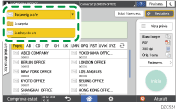
Col·loqueu l'original a l'escàner.
Guia de l'usuari (versió completa) en anglès
Premeu [Paràm.env.] i establiu les opcions de configuració d'escaneig d'acord amb la finalitat de les dades escanejades.
Escanejar un original amb uns valors de qualitat i densitat adequats
Especificar el tipus o el nom de fitxer en escanejar un document
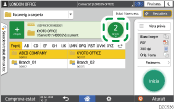
Premeu  , seleccioneu [Cerca a Ll.adreces] o [Especifica per n. reg.] i, llavors, especifiqueu la carpeta compartida registrada a la llibreta d'adreces.
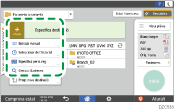
Per introduir manualment la informació, premeu
i seleccioneu [Entrada manual]. Seleccioneu SMB com a protocol i introduïu la informació necessària.Per tornar a especificar la destinació, premeu
 .
.
Premeu [Inicia].