
Impressions en sobres
Carregueu els sobres a la safata bypass o a la safata de paper.
Carregueu els sobres a la màquina i canvieu la configuració de la safata de paper al panell de control.
Impressió en sobres carregats a la safata bypass (Tipus de pantalla de configuració: Estàndard)
 Carregueu un sobre a la safata bypass.
Tipus i orientacions dels sobres | Safata bypass |
|---|---|
Sobres que s'obren pel costat  | 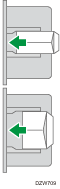 Solapa: oberta Costat inferior del sobre: esquerre Superfície d'impressió: costat inferior |
Sobres que s'obren pel costat  | 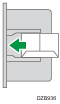 Solapa: tancada Costat inferior del sobre: posterior Superfície d'impressió: costat inferior |


 A la pantalla d'inici, premeu [Configuració].

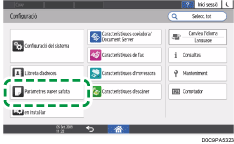
 A la pantalla Configuració, premeu [Paràmetres paper safata].
 Premeu [Format de paper/Tipus de paper].
 Premeu [Safata bypass]
 [Format de paper: Impressora] i, tot seguit, seleccioneu la mida dels sobres.
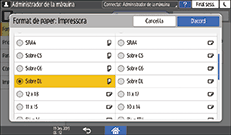
Si la mida del sobre carregat no consta a la llista, seleccioneu [Personalitzat] i introduïu-ne el valor.
 Premeu [OK].
 Premeu [Tipus / Gruix paper] i, a continuació, seleccioneu [Sobre] a "Tipus de paper".
A més, seleccioneu el gruix dels sobres carregats a "Gruix del paper".
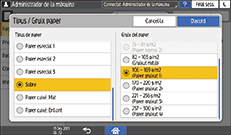
 Premeu [D'acord] dues vegades.
 Un cop finalitzada la configuració, premeu [Inici] (
 ).
).
 Obriu un document per imprimir-lo a l'ordinador i feu que es mostri la pantalla de configuració del driver d'impressora des de l'aplicació del menú d'impressió.
 Especifiqueu la mida i el tipus de paper.
Windows
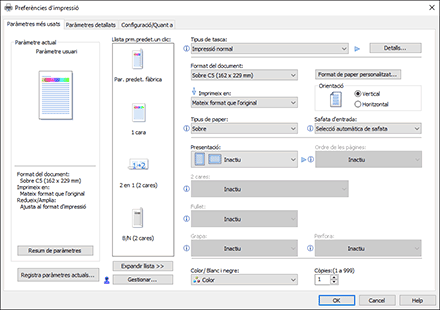
Format del document: seleccioneu la mida del sobre. Si la mida del sobre no consta entre les opcions, introduïu-ne el valor a [Format de paper personalitzat...].
Tipus de paper: [Sobre]
Podeu especificar una mida de paper personalitzada, la qual cosa s'utilitza habitualment com a opció de la mida dels documents.
Guia de l'usuari (versió completa) en anglès
OS X/macOS
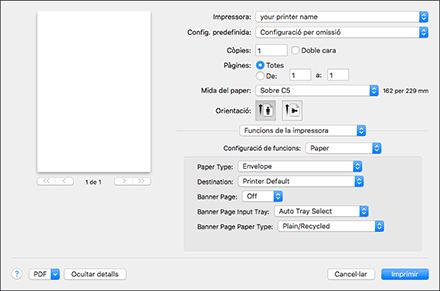
Mida del paper: seleccioneu la mida del sobre. Si la mida del sobre no consta entre les opcions, seleccioneu [Manage Custom Sizes] i introduïu-ne el valor.
Tipus de paper: [Sobres]
 Executeu la impressió.
Impressió en sobres carregats a la safata de paper (Tipus de pantalla de configuració: Estàndard)
Carregueu un sobre a la safata de paper.
Tipus i orientacions dels sobres | Safata 2 a 4 |
|---|---|
Sobres que s'obren pel costat | 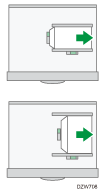 Solapa: oberta Costat inferior del sobre: dret Superfície d'impressió: costat superior |
Sobres que s'obren pel costat | 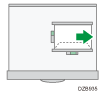 Solapa: tancada Costat inferior del sobre: posterior Superfície d'impressió: costat superior |
A la pantalla d'inici, premeu [Configuració].
A la pantalla Configuració, premeu [Paràmetres paper safata].
Premeu [Format de paper/Tipus de paper] i seleccioneu la safata on s'han carregat els sobres.
Premeu [Format de paper] i seleccioneu la mida del sobre.
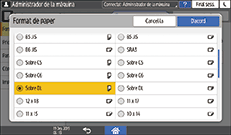
Si la mida del sobre carregat no consta a la llista, seleccioneu [Personalitzat] i introduïu-ne el valor.
Premeu [OK].
Premeu [Tipus / Gruix paper] i, a continuació, seleccioneu [Sobre] a "Tipus de paper".
A més, seleccioneu el gruix dels sobres carregats a "Gruix del paper".
Premeu [D'acord] dues vegades.
Un cop finalitzada la configuració, premeu [Inici] ().
Obriu un document per imprimir-lo a l'ordinador i feu que es mostri la pantalla de configuració del driver d'impressora des de l'aplicació del menú d'impressió.
Especifiqueu la mida i el tipus de paper.
Windows
Format del document: seleccioneu la mida del sobre. Si la mida del sobre no consta entre les opcions, introduïu-ne el valor a [Format de paper personalitzat...].
Tipus de paper: [Sobre]
Podeu especificar una mida de paper personalitzada, la qual cosa s'utilitza habitualment com a opció de la mida dels documents.
Guia de l'usuari (versió completa) en anglès
OS X/macOS
Mida del paper: seleccioneu la mida del sobre. Si la mida del sobre no consta entre les opcions, seleccioneu [Manage Custom Sizes] i introduïu-ne el valor.
Tipus de paper: [Sobres]
Executeu la impressió.
Impressió en sobres (Tipus de pantalla de configuració: Clàssica)
Carregueu un sobre a la safata bypass o a la safata de paper.
Tipus i orientacions dels sobres | Safata 2 a 4 | Safata bypass |
|---|---|---|
Sobres que s'obren pel costat | Solapa: oberta Costat inferior del sobre: dret Superfície d'impressió: costat superior | Solapa: oberta Costat inferior del sobre: esquerre Superfície d'impressió: costat inferior |
Sobres que s'obren pel costat | Solapa: tancada Costat inferior del sobre: posterior Superfície d'impressió: costat superior | Solapa: tancada Costat inferior del sobre: posterior Superfície d'impressió: costat inferior |
A la pantalla d'inici, premeu [Configuració].
Premeu [Paràm. paper safata][Format paper safata] o [Format paper bypass impressora] i tot seguit seleccioneu la mida dels sobres.
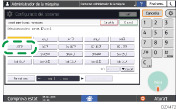
Si la mida del sobre carregat no consta a la llista, seleccioneu [Format pers.] i introduïu-ne el valor.
Premeu [OK].
Premeu el "Tipus paper" de la safata amb els sobres carregats i, després, seleccioneu [Sobre].
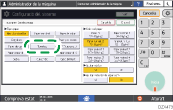
Un cop finalitzada la configuració, premeu [Inici] ().
Obriu un document per imprimir-lo a l'ordinador i feu que es mostri la pantalla de configuració del driver d'impressora des de l'aplicació del menú d'impressió.
Especifiqueu la mida i el tipus de paper.
Windows
Format del document: seleccioneu la mida del sobre. Si la mida del sobre no consta entre les opcions, introduïu-ne el valor a [Format de paper personalitzat...].
Tipus de paper: [Sobre]
Podeu especificar una mida de paper personalitzada, la qual cosa s'utilitza habitualment com a opció de la mida dels documents.
Guia de l'usuari (versió completa) en anglès
OS X/macOS
Mida del paper: seleccioneu la mida del sobre. Si la mida del sobre no consta entre les opcions, seleccioneu [Manage Custom Sizes] i introduïu-ne el valor.
Tipus de paper: [Sobres]
Executeu la impressió.