
Com definir la política sobre l'inici/sortida de sessió
Per protegir les dades a la màquina, configureu-la de manera que l'inici i la sortida de sessió es realitzin correctament.
L'autenticació d'usuari no pot evitar completament els usos no autoritzats. Per exemple, una persona no autoritzada pot iniciar sessió a la màquina si endevina la contrasenya. Si un usuari no surt de la sessió de la màquina, un altre usuari pot fer servir els privilegis de l'usuari anterior.
Definiu les instruccions següents per protegir la màquina contra aquest tipus de riscs.
Política de bloqueig d'usuari
Si s'introdueix una contrasenya incorrecta diverses vegades, la funció de Bloqueig d'usuaris evita que s'intenti tornar a iniciar sessió amb el mateix nom d'usuari (Bloqueig).
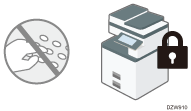
Per permetre que un usuari bloquejat iniciï sessió, l'administrador d'usuaris ha de desactivar el bloqueig o l'usuari ha d'esperar-se fins que acabi el període de bloqueig.
Podeu especificar el número d'intents permesos d'inici de sessió amb contrasenya abans del bloqueig de l'usuari i el període de temps fins que s'alliberi automàticament el bloqueig.
Per defecte, la contrasenya d'inici de sessió es pot introduir fins a cinc cops i el bloqueig no s'allibera automàticament.
Temporitzador desconnexió auto
Un cop heu iniciat una sessió, la màquina us tanca la sessió automàticament si no utilitzeu el panell de control durant un període de temps determinat.
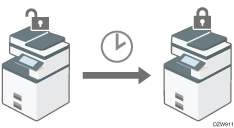
Per defecte, la màquina us tanca la sessió automàticament si no feu servir el panell de control durant tres minuts.
Tipus de pantalla de configuració: Estàndard
Guia de l'usuari (versió completa) en anglès
Tipus de pantalla de configuració: Clàssica
Guia de l'usuari (versió completa) en anglès
Per obtenir informació detallada de Web Image Monitor, vegeu l'ajuda de Web Image Monitor.

La funció de bloqueig d'usuari està activada per a tots els usuaris només quan s'especifica l'autenticació bàsica. A l'autenticació de Windows i LDAP, només el supervisor i els administradors estan protegits per bloqueig d'usuari. La política del servidor de certificació s'aplica als altres usuaris.
Com definir el bloqueig d'usuaris
Definiu el nombre d'intents d'inici de sessió amb contrasenya permesos abans de blocar l'usuari i el període de temps fins que el bloqueig s'alliberi automàticament a Web Image Monitor.
 Inicieu sessió a la màquina com a l'administrador de la màquina des de Web Image Monitor.
 Cliqueu a [Configuració] des del menú [Gestió de dispositius].
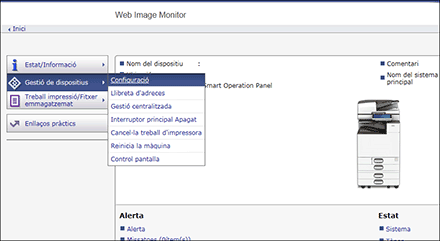
 Cliqueu a [Política de bloqueig d'usuari] a la categoria "Seguretat".
 Definiu el nombre d'intents d'inici de sessió amb contrasenya permesos abans de blocar l'usuari i el període de temps fins que el bloqueig s'alliberi automàticament.
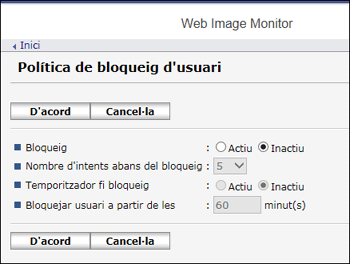
Bloqueig
Seleccioneu [Actiu] i definiu "Nombre d'intents abans del bloqueig" d'1 a 10.
Temporitzador fi bloqueig
Seleccioneu [Actiu] per cancel·lar el bloqueig després d'un temps específic i, a continuació, introduïu el valor desitjat a "Bloquejar usuari a partir de les" fins a 9999 minuts (uns set dies).
 Cliqueu a [D'acord] i sortiu del navegador web.
Com alliberar el bloqueig de contrasenya
Els privilegis d'alliberament de bloqueig varien segons el tipus d'usuari blocat.
Quan es bloca un usuari general: l'administrador d'usuaris ha d'iniciar sessió i alliberar el bloqueig.
Quan es bloca un administrador: el supervisor ha d'iniciar sessió i alliberar el bloqueig.
Quan es bloca un supervisor: l'administrador de la màquina ha d'iniciar sessió i alliberar el bloqueig.
Inicieu sessió a la màquina com a administrador amb els privilegis d'alliberament o com a supervisor des de Web Image Monitor.
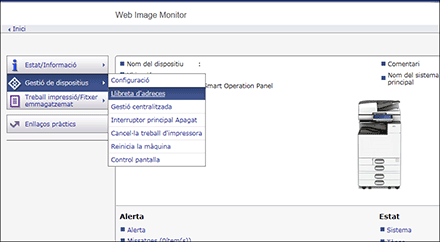
Cliqueu a [Llibreta d'adreces] des del menú [Gestió de dispositius].
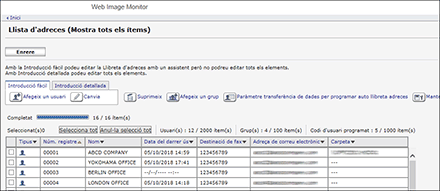
Seleccioneu el compte de l'usuari blocat i cliqueu [Canviar] a la pestanya [Introducció detallada].
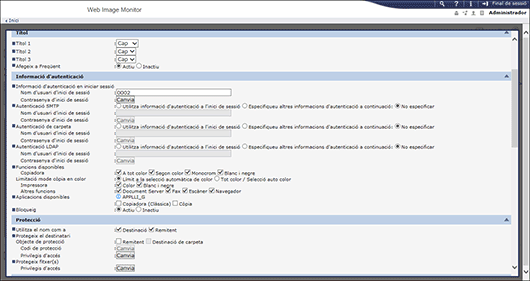
Seleccioneu [Inactiu] a "Bloqueig" de "Info. Autent.".
Cliqueu a [D'acord] i sortiu del navegador web.
Com especificar el període de temps després del qual la màquina us tanca la sessió automàticament (tipus de pantalla de configuració: Estàndard)
Inicieu sessió a la màquina com a administrador de la màquina al tauler de control.
A la pantalla d'inici, premeu [Configuració].

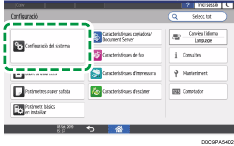
A la pantalla de Configuració, premeu [Configuració del sistema].
Premeu [Data/Hora/Temporitzador] [Temporitzador][Temporitzador final de sessió automàtic].
A la llista que hi ha al costat de Temporitzador desconnexió auto, seleccioneu [Actiu], introduïu el període de temps després del qual la màquina us tancarà la sessió automàticament.
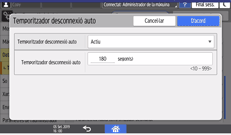
Podeu introduir de 10 a 999 segons.
 Premeu [OK].
 Premeu [Inici] (
 ).
).
 Quan es visualitzi el quadre de diàleg de confirmació, premeu [D'acord] i, tot seguit, tanqueu la sessió de la màquina.
Com especificar el període de temps després del qual la màquina us tanca la sessió automàticament (tipus de pantalla de configuració: Clàssica)
Definiu el període a [Configuració del sistema] pestanya [Paràmetres temporitzador].
Inicieu sessió a la màquina com a administrador de la màquina al tauler de control.
A la pantalla d'inici, premeu [Configuració].
A la pantalla de Configuració, premeu [Funcions de la màquina].
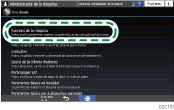
Premeu [Configuració del sistema] pestanya [Paràm. temp.][Temporitzador desconnexió auto] per mostrar la pantalla de configuració.
Premeu [Actiu] i introduïu el període de temps a partir del qual la màquina us tancarà la sessió automàticament.
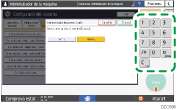
Podeu introduir de 10 a 999 segons.
Premeu [OK].
Un cop realitzada la configuració, premeu Inici ().